Besedilo v realnem času (RTT) je funkcija pripomočkov za osebe s posebnimi potrebami v aplikaciji Microsoft Teams, ki omogoča, da se besedilo prikaže takoj na zaslonu, med tipkanjem znaka, ne da bi morali uporabnik pritisniti »Send« (Pošlji). To omogoča takojšnjo in naravno komunikacijo, zlasti v časovno občutljivih situacijah. RtT je še posebej koristen za udeležence, ki so neverbalni, gluhi, naglušni ali imajo govor ali kognitivne motnje, ki jim omogočajo, da v celoti sodelujejo na srečanjih in klicih, ne da bi morali preklapljati med klepetom in drugimi vmesniki.
V 1:1 klicih in srečanjih je RTT prikazan v istem podoknu, ki se uporablja za napise v živo, kar ustvari poenoten prostor, kjer sta govorjeni in natipkani vnos prikazana skupaj. To podpira pogovore z mešano modalnostjo, na primer med govorom enega udeleženca in drugim udeležencem. RtT omogoča, da vsi lažje sledijo pogovoru in sodelujejo v srečanjih.
Opomba
Besedilo v realnem času (RTT) bo vključeno v prepis srečanja, če je srečanje prepisan.
V tej temi
Vklop obogatenega besedila (RTT)
Ko je rtT vklopljen, lahko udeleženci v realnem času vpišejo sporočila, tako da si lahko vsi ogledajo besedilo, ki je napisano za hitrejšo komunikacijo. Če želite vklopiti besedilo v realnem času, sledite tem korakom:
- Če želite med srečanjem uporabiti funkcijo RTT, pojdite na kontrolnike srečanja na vrhu okna in izberite Več dejanj Jezik> ingovor.
- Izberite gumb Vklopi RTT za ta klic.

- V oknu srečanja se prikaže pogovorno okno RTT, v katerem potrdite, da funkcijo vklopite za vse. Če želite nadaljevati, izberite Vklopi. Podokno RTT je nato prikazano na dnu okna srečanja.

- Vnesite sporočilo v polje z besedilom. Medtem ko tipkate, drugi udeleženci vidijo besedilo.

- Če želite rtT odpreti v novem oknu, izberite gumb Odpri RTT/ napise v novem oknu v spodnjem desnem kotu okna srečanja.
Opomba
Ko je rtT vklopljen, prejmete obvestilo, v katerem je navedeno, da je »RTT (besedilo v realnem času) omogočeno za vse udeležence med celotnim trajanjem tega srečanja.«
Prilagajanje nastavitev napisov
Če želite prilagoditi predstavitev vsebine v podoknu RTT, uporabite meni Nastavitve napisa. Če želite več informacij, pojdite na Prilagajanje napisov.
V tej temi
Vklop obogatenega besedila (RTT)
Ko je rtT vklopljen, lahko udeleženci v realnem času vpišejo sporočila, tako da si lahko vsi ogledajo besedilo, ki je napisano za hitrejšo komunikacijo.
Če želite med srečanjem uporabiti funkcijo RTT, pojdite na kontrolnike srečanja na vrhu okna in izberite Več dejanj Jezik> ingovor.
Izberite gumb Vklopi RTT za ta klic.

V oknu srečanja se prikaže pogovorno okno RTT, v katerem potrdite, da funkcijo vklopite za vse. Če želite nadaljevati, izberite Vklopi. Podokno RTT je nato prikazano na dnu okna srečanja.
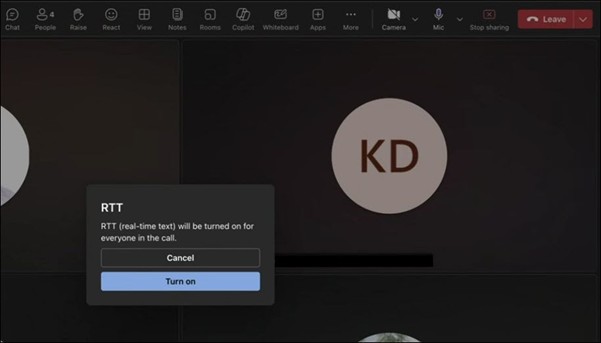
Vnesite sporočilo v polje z besedilom. Medtem ko tipkate, drugi udeleženci vidijo besedilo.
Če želite rtT odpreti v novem oknu, izberite gumb Odpri RTT/ napise v novem oknu v spodnjem desnem kotu okna srečanja.
Opomba
Ko je rtT vklopljen, prejmete obvestilo, v katerem je navedeno, da je »RTT (besedilo v realnem času) omogočeno za vse udeležence med celotnim trajanjem tega srečanja.«
Prilagajanje nastavitev napisov
Če želite prilagoditi predstavitev vsebine v podoknu RTT, uporabite meni Nastavitve napisa. Več informacij najdete v članku Prilagajanje napisov.
Vklop obogatenega besedila (RTT)
Ko je rtT vklopljen, lahko udeleženci v realnem času vpišejo sporočila, tako da si lahko vsi ogledajo besedilo, ki je napisano za hitrejšo komunikacijo. Če želite vklopiti besedilo v realnem času, sledite tem korakom:
Če želite med srečanjem uporabiti rtT, > pojdite na kontrolnike srečanja na dnu zaslona in izberite Več dejanj VklopiRTT za to srečanje.
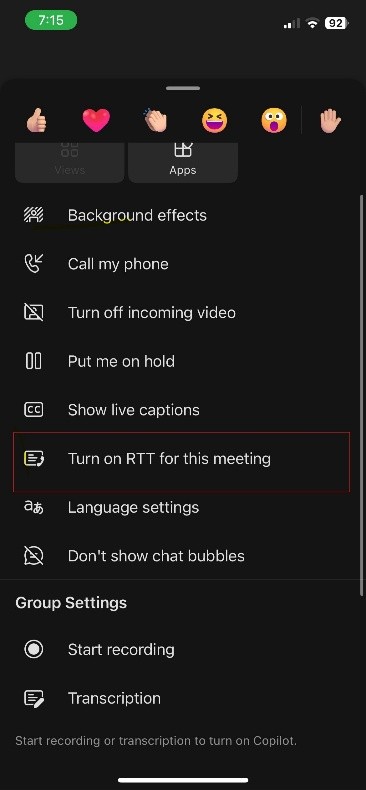
V oknu klica se prikaže pogovorno okno RTT, ki vas opomni, da funkcijo vklopite za vse. Če želite nadaljevati, kliknite V redu.

Podokno RTT se prikaže v oknu srečanja. Medtem ko tipkate, drugi udeleženci vidijo besedilo.
Opomba
Ko je rtT vklopljen, prejmete obvestilo, v katerem je navedeno, da je »Besedilo v realnem času (RTT) omogočeno za celotno trajanje tega srečanja in da si ga lahko ogledajo vsi udeleženci.«
Vklop obogatenega besedila (RTT)
Ko je rtT vklopljen, lahko udeleženci v realnem času vpišejo sporočila, tako da si lahko vsi ogledajo besedilo, ki je napisano za hitrejšo komunikacijo. Če želite vklopiti besedilo v realnem času, sledite tem korakom:
Če želite med srečanjem uporabiti rtT, > pojdite na kontrolnike srečanja na dnu zaslona in izberite Več dejanj VklopiRTT za to srečanje.

V oknu klica se prikaže pogovorno okno RTT, ki vas opomni, da funkcijo vklopite za vse. Za nadaljevanje izberite Omogoči.

Podokno RTT se prikaže v oknu srečanja. Medtem ko tipkate, drugi udeleženci vidijo besedilo.
Opomba
Ko je rtT vklopljen, prejmete obvestilo, v katerem je navedeno, da je »Besedilo v realnem času (RTT) omogočeno za celotno trajanje tega srečanja in da si ga lahko ogledajo vsi udeleženci.«
V tej temi
Vklop obogatenega besedila (RTT)
Ko je rtT vklopljen, lahko udeleženci v realnem času vpišejo sporočila, tako da si lahko vsi ogledajo besedilo, ki je napisano za hitrejšo komunikacijo. Če želite vklopiti besedilo v realnem času, sledite tem korakom:
- Če želite med srečanjem uporabiti funkcijo RTT, pojdite na kontrolnike srečanja na vrhu okna in izberite Več dejanj Jezik> ingovor.
- Izberite gumb Vklopi RTT za ta klic.

- V oknu srečanja se prikaže pogovorno okno RTT, v katerem potrdite, da funkcijo vklopite za vse. Če želite nadaljevati, izberite Vklopi. Podokno RTT je nato prikazano na dnu okna srečanja.
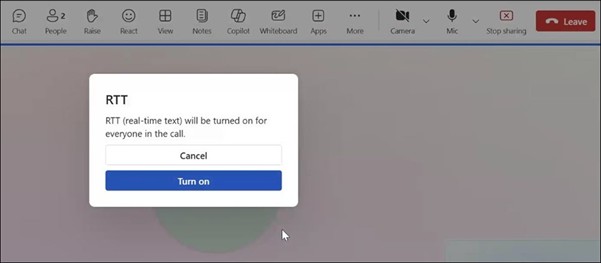
- Vnesite sporočilo v polje z besedilom. Medtem ko tipkate, drugi udeleženci vidijo besedilo.
- Če želite rtT odpreti v novem oknu, izberite gumb Odpri RTT/ napise v novem oknu v spodnjem desnem kotu okna srečanja.
Opomba
Ko je rtT vklopljen, prejmete obvestilo, v katerem je navedeno, da je »RTT (besedilo v realnem času) omogočeno za vse udeležence med celotnim trajanjem tega srečanja.«
Prilagajanje nastavitev napisov
Če želite prilagoditi predstavitev vsebine v podoknu RTT, uporabite meni Nastavitve napisa. Če želite več informacij, pojdite na Prilagajanje napisov.
Glejte tudi
Uporaba pojavnih napisov na srečanjih v aplikaciji Microsoft Teams
Orodja za dostopnost za Microsoft Teams
Uporaba podnapisov v živo na srečanjih v storitvi Microsoft Teams
