
Povzetek
Microsoftov prevajalnik v brskalniku Microsoft Edge ponuja prevajanje spletnih strani, samodejno zaznavanje jezika in nemoteno večjezično brskanje za globalni dostop do spleta. Strani lahko takoj prevedete, upravljate priljubljene jezike in omogočite nastavitve samodejnega prevajanja ter tako izboljšate storilnost in dostopnost. V članku je razloženo, kako uporabljati Edgeove vgrajene funkcije prevajanja.
Če v nastavitvah odprete stran, ki je v drugem jeziku, kot je za vaše priljubljene jezike, vas Microsoft Edge samodejno pozove, da jo prevedete.
Ikona prevajalnika  je prikazana v naslovni vrstici, ko odprete spletno stran, ki je napisana v tujem jeziku. Jezik velja za tujega, če ni vključen na seznam Izbrani jeziki v nastavitvah. Če želite dodati jezike na seznam ali jih odstraniti s seznama, v brskalniku Microsoft Edge pojdite na Nastavitve in več jezikov>>nastavitev.
Prevajanje spletne strani v brskalniku Microsoft Edge
Odprite spletno stran v brskalniku Microsoft Edge. Brskalnik bo zaznal jezik strani in prikazal se bo meni z vprašanjem, ali želite potrditi prevod strani.

Naredite nekaj od tega:
V spustnem meniju Prevedi v izberite jezik, v katerega želite prevesti stran. Privzeta nastavitev je jezik, ki ste ga nastavili za Microsoft Edge.
Če želite prevesti stran, izberite Prevedi.
Če želite vedno samodejno prevajati iz izvornega jezika, potrdite polje Vedno prevedi iz [ Jezik].
Če želite preskočiti prevajanje, na seznamu v spodnjem desnem kotu izberite Ne zdaj, da preskočite prevod, ali Nikoli ne prevedi [Jezik], da se podokno nikoli ne prikaže, ko se pomaknete na stran v tem jeziku.

Opomba
Pozneje se lahko ročno vrnete v to podokno, tudi če izberete možnost Nikoli ne prevedi.
V naslovni vrstici je prikazano stanje, ki prikazuje, da je bila stran prevedena.

Če v naslovni vrstici
ikono prevajanja Prevajalnik, je v meniju, ki se prikaže, prikazano tudi stanje.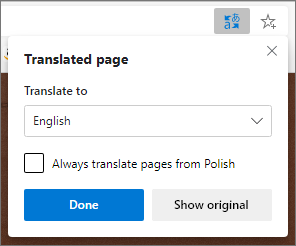
Ročno prevajanje spletne strani
Če ste Microsoft Edge nastavili tako, da nikoli ne prevede določenega jezika, ne boste videli samodejnega pojavnega okna, ki vas poziva k prevodu. Vendar pa jo boste lahko kadar koli še vedno prevedli ročno.
Če želite prevesti stran v drug jezik:
V naslovni vrstici
Prevajalnik.V meniju Prevedi v izberite jezik, v katerega želite prevesti besedilo.
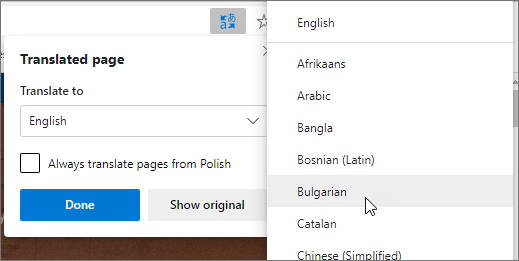
Izberite Prevedi.
Povrnite prevedeno spletno stran nazaj v izvirni jezik
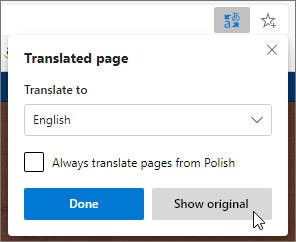
V naslovni vrstici izberite ikono prevajanja
.Izberite Pokaži izvirnik.
Vklop ali izklop prevajanja v brskalniku Microsoft Edge
Microsoft Edge privzeto samodejno pozove prevode strani.
Če želite spremeniti to nastavitev:
- V zgornjem kotu brskalnika izberite Nastavitve in več ničelnih
 >nastavitev.
 - Izberite Jeziki.
- Omogočite ali izklopite možnost Ponudba, če želite prevesti strani, ki niso v jeziku, ki ga preberem.
Microsoft Edge privzeto uporablja isti jezik kot vaš sistem. Če želite več informacij o uporabi različnih jezikov v brskalniku Microsoft Edge, preberite več o uporabi brskalnika Microsoft Edge v drugem jeziku.