
Ko ustvarite zvezek za predavanja v OneNotu, vsak študent, dodan v zvezek, da v skupno rabo dostop do knjižnice vsebine in prostora za sodelovanje. Vsak študent ima tudi svoj zvezek, ki vsebuje zasebni delovni prostor le vi in ga daste v skupno rabo.
Pomembno
S spodnjimi koraki lahko študente dodate le za zvezke za predavanja, ustvarjene s čarovnikom za zvezek za predavanja aka.ms/ClassNotebook. Če je bil zvezek za predavanja ustvarjen v aplikaciji Microsoft Teams, namesto tega dodajte učenca v ekipo za predavanje . Če je bila ustvarjena Microsoft 365 LTI sistemu za upravljanje učenja, dodajte študenta na seznam udeležencev V SISTEMU za upravljanje učenja. V aplikacijah Teams in zvezkih za predavanja LMS se seznami posodobijo iz teh virov.
Študentje v šoli potrebujejo račun za Microsoft 365, preden jih lahko dodate v zvezek za predavanja.
Dodajanje študentov v OneNotov zvezek za predavanja
Vpišite se microsoft365.com z vpisom v vašo šolo.
Izberite Zvezek za predavanja, nato pa v čarovniku za zvezek za predavanja dodajte ali odstranite študente. Če aplikacije Zvezek za predavanja ne vidite takoj, odprite aka.ms/classnotebook aliAplikacije>Vse aplikacije.

Izberite zvezek, v katerega dodajate študente.
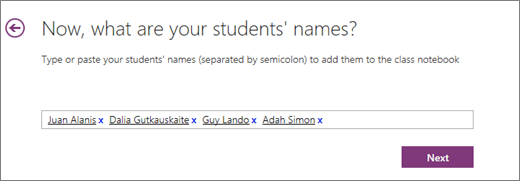
Vnesite ime učenca, e-poštni naslov ali ime skupine iz šole.
Namig
Ločite seznam študentov s podpičji.
Potrdite, kateri učenci bodo imeli dostop do zvezka za predavanja.
Izberite Posodobi.
Vsak, ki ste ga dodali, bo prejel e-poštno sporočilo s povezavo do svojega zvezka. Učencem povejte, kaj lahko pričakujejo: e-poštno sporočilo je poslano z Microsoftovega naslova in ga zlahka zmotite za sporočilo o trženju. Učence prosite, da preverijo svojo mapo »Prejeto« in mapo »Šara« s šolskim e-poštnim sporočilom ter odprejo povezavo v nekaj dneh. Ko zvezek sprejme, se sinhronizira z OneNotom v vseh napravah, v katere se vpiše. Vsak študent samodejno prejme povezavo do osebnega zvezka, tako da lahko takoj začne dostopati do gradiva.
Dodatni viri za izobraževalno osebje
Izobraževanje za OneNotov zvezek za predavanja