
Ustvarite nalogo v Microsoft Teams za izobraževanje in jo dodelite posameznim ali manjšim skupinam učencev v razredu. Skupine oddajo eno kopijo naloge, ki jo lahko ocenite ločeno ali skupaj.
Ustvarjanje nove naloge
- Pomaknite se do želene ekipe za predavanje in izberite Naloge.
- Izberite Ustvari > nalogo.
Ustvarjanje dodelitve skupine
Izberite spustni seznam študentov v razdelku Dodeli za. Privzeto bo izbrana možnost Vsi učenci. Izberite Skupine študentov.
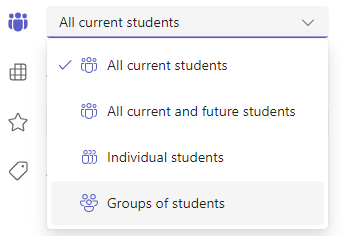
Izberite, ali želite ustvariti skupine ročno alinaključno.

Če izberete možnost Naključno število študentov v skupini:
Vnesite število skupin, nato pa izberite Ustvari skupine.
Preglejte skupine, ki ste jih ustvarili.
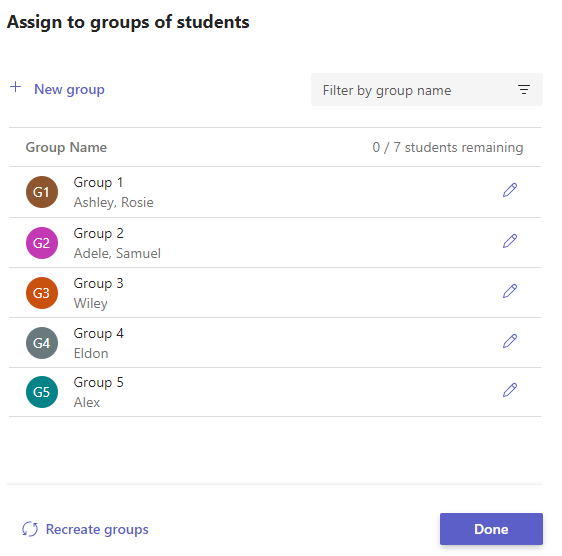
Izberite Uredi
 , če želite spremeniti imena skupin ali člane. Skupino lahko izbrišete tudi tukaj.
Izberite Znova ustvari skupine, da začnete znova.
Če želite dodati drugo skupino, izberite + Nova skupina. Če želite ustvariti novo skupino in dodati člane, morate najprej odstraniti študente iz obstoječih skupin.
Ko je vse videti v redu, izberite Dokončano.
Če želite več urejanj, znova izberite Skupine študentov .
Dokončajte dodajanje podrobnosti nalogi, nato pa izberite Dodeli. Ko je naloga poslana študentom, ne morete več urejati skupin.
Namig
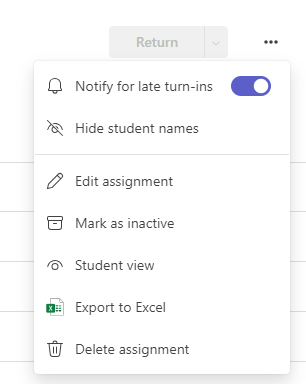
Predogled nalog za učence si lahko ogledate tako, da odprete nalogo in izberete Več možnosti Gumb za
 > študentov.
Če ste izbrali Ročno združevanje študentov:
Izberite Ustvari skupine.
Uredite privzeto ime skupine, če želite.
Vnesite iskalno polje, da pomaknete imena študentov ali se pomaknete. Potrdite polja ob učencih, ki jih želite dodati v to skupino.

Izberite Ustvari.
Ko končate, izberite + Nova skupina in ponavljajte 2. in 3. korak, dokler niso vsi učenci dodeljeni skupini.
Preglejte skupine, ki ste jih ustvarili.
Izberite Uredi
, če želite spremeniti imena skupin ali člane. Skupino lahko izbrišete tudi tukaj.Izberite Znova ustvari skupine, da začnete znova.
Ko je vse videti v redu, izberite Dokončano.
Če želite več urejanj, znova izberite Skupine študentov .
Dokončajte dodajanje podrobnosti nalogi, nato pa izberite Dodeli. Ko je naloga poslana študentom, ne morete več urejati skupin.
Namig
Predogled nalog za učence si lahko ogledate tako, da odprete nalogo in izberete Več možnosti Gumb za
> študentov.
Dodeljevanje posameznim učencem
Izberite spustni seznam študentov v razdelku Dodeli za. Privzeto bo izbrana možnost Vsi učenci. Izberite imena študentov ali jih vnesite, da poiščete študenta.
Opomba
Nalogo lahko posameznim učencem dodelite le v enem razredu hkrati.


- Ko izberete učence, dokončajte dodajanje podrobnosti nalogi.
- Izberite Dodeli. Učenci, ki jih izberete, bodo obveščeni o njihovi novi nalogi.