
Znotraj ekipe za predavanje lahko ustvarite kanale, s katerimi učencem omogočite sodelovanje v okviru skupinskih projektov. Ustvarite lahko do 100 kanalov na ekipo.
Kanale ekipe si lahko ogledajo vsi učenci v ekipi– učence, za katere želite, da delajo v posameznem kanalu, obvestite. Skupinsko sodelovanje lahko organizirate z zavihki »Datoteke«, »Pogovori« in »Zvezek« v kanalu.
- Pomaknite se do ekipe za predavanje in izberite ikono
 možnosti Več možnosti ob imenu ekipe.

- Izberite Dodaj kanal.
- Poimenujte novi kanal in dodajte opis.
- Izberite Dodaj.
- Samodejno imajo vsi člani ekipe dostop do vseh kanalov ekipe. Z @omembami v novem kanalu učence spodbudite k sodelovanju.

Skupinsko delo omogočite z zavihki »Datoteke«, »Pogovori« in »Zvezek« v kanalu.
Učenci lahko v kanalu sodelujejo na več načinov.
- Na zavihku Pogovori lahko med seboj razpravljate o temah in priložite vire.
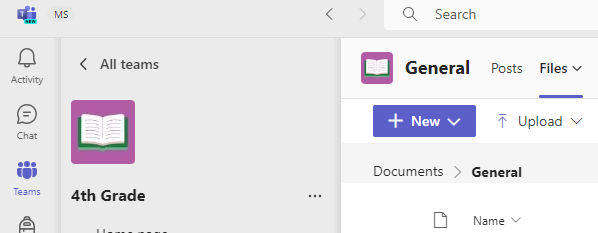
- Omogočite interakcijo z datotekami. Ustvarite nove datoteke na zavihku Files prenesite datoteke, za katere želite, da jih člani skupine lahko delajo iz računalnika ali SharePointa. Files, priložene pogovorom, bodo prikazani tudi tukaj.
V ekipah za predavanje lahko priloge dodajajo samo učitelji. - Zavihek »Zvezek« lahko ureja več učencev hkrati. Z razpoložljivimi orodji je mogoče pisati, risati ali vstavljati slike in povezave. Učenci lahko v opombe dodajo več strani z ikono gumba
 Dodaj. Zavihek »Zapiski« v vsakem kanalu ustreza odseku v prostoru za sodelovanje v zvezku za predavanja. Izberite možnost Odpri v namizni aplikaciji, če želite zagnati aplikacijo OneNote in v njej nadaljevati sodelovanje.
Pripenjanje spletnih virov
Izberite ikono gumba Dodaj zavihek zavihkih, da dodate izobraževalne aplikacije, ki jih uporabljate v razredu, ali pripnete spletna mesta in druge vire. Učenci lahko tukaj pripeta spletna mesta uporabljajo brez odpiranja brskalnika. Pripnete lahko tudi pomembne referenčne dokumente in PDF-je.
Več informacij
Uporaba zvezka za predavanja v aplikaciji Microsoft Teams