Napredek branja je brezplačno orodje, vgrajeno v aplikacijo Microsoft Teams , zasnovano za podporo in spremljanje tekočega branja v vašem razredu. Učenci snemajo branje s kamero in vam ga predložijo. Ko označite in vrnete njihovo delo, se podatki samodejno zbirajo in organizirajo v vpogledih, kar vam pomaga porabiti več časa za študente in manj časa za analiziranje podatkov.
Ustvarjanje naloge z napredkom branja
Podpirajte neodvisno prakso branja z nalogami napredovanja branja v aplikaciji Teams.
- Pomaknite se do želenega predavanja in izberite Naloge.
- Izberite Ustvari>nalogo.
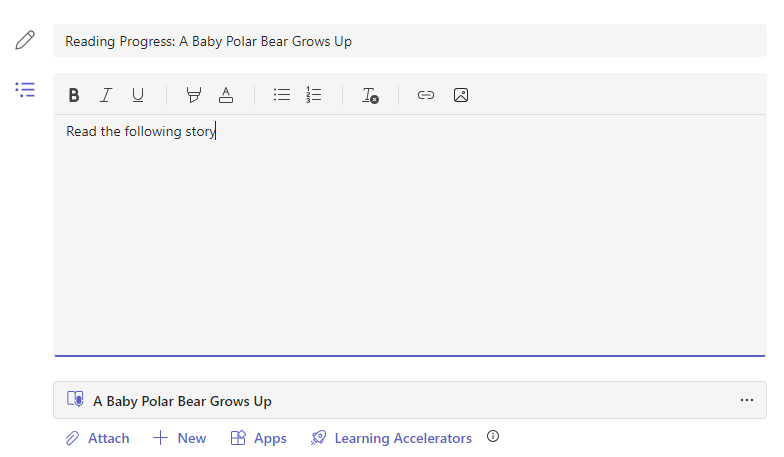
- Vnesite naslov za to nalogo – to je obvezno.
- Izberite Pospeševalniki učenja. Nato v spustnem meniju izberite Napredek branja.
- Če želite izbrati odlomek za učence:
- Izberite Naloži Word ali PDF, če želite uporabiti svoje datoteke, vključno z datotekami iz zvezka za predavanja, datotek v aplikaciji Teams ali storitve OneDrive.
- Izberite Prebrskaj vzorčno knjižnico, če želite uporabiti prehode, ki so na voljo v storitvi ReadWorks.


6. Če je povezava med 1 in (Izbirno) Izpolnite dodatna polja, da ustvarite več priložnosti za razvrščanje podatkov pri pregledovanju dela učencev.
- Raven branja: Prepoznajte ravni branja tako, kot najbolje ustreza vašemu razredu. Za vsako raven branja, ki jo vnesete, bo mogoče iskati v vpogledih.
- Zvrst: Izberite Fiction ali Non-fiction.
- Število poskusov: Izberite neomejeno, da učencem omogočite veliko priložnosti za vajo, ali izberite poljubno število, da omejite število poskusov.
- Občutljivost izgovorjav: določite, kako dosledno želite, da je samodejno zaznavanje med poslušanjem in označevanjem napak. Izberite Manj občutljivo , da omogočite večjo prilagodljivost za izgovorjavo, in Bolj občutljivo , da zahtevate bolj natančno učinkovitost branja. Ta nastavitev je prilagodljiva pri pregledovanju dela učencev.
Opomba
Zaznavanje izgovorjav za vsak jezik je splošno na podlagi pogoste izgovorjav in morda ne prepozna naglasov in narečj dobro. To je le začetna točka in trudimo se zagotoviti, da bodo vključeni tudi naglasni in narečji. Po lastni presoji lahko napake označite ročno, če zaznavanje govora ne ustreza potrebam vašega študenta.
Razumevanje: privzeto je izbrana možnost Izklopljeno, ko ustvarite nalogo Napredek branja. Če želite, preklopite razumevanje na Vklopljeno.
Zahtevaj videoposnetek: Izberite Ne, če želite učencem dodeliti možnost pošiljanja le zvoka.
Ko ustvarite nalogo Napredek branja , je možnost Trener privzeto vklopljena. Če želite, preklopite branje trenerja na Izklopljeno.
Uredite svoj odlomek: Če ste prenesli dokument Word datoteko PDF, lahko urejate odlomek neposredno v razdelku Napredek branja. Izberite Uredi, nato pa naredite želene spremembe v dokumentu.
Izberite Uredi jezik, da prilagodite jezik, ki ga bo funkcija samodejnega zaznava poslušala.
Ko končate urejanje , izberite kljukico.
Opomba
Prehodov »ReadWorks« ni mogoče urejati. Podrobnosti prehoda, kot so naslov, raven branja in zvrst, se bodo samodejno zapolnile.
- Pogled študenta: Izberite pogled študenta, da preskusite izkušnjo študenta.
7. Če je povezava med 10 in Izberite Naprej.

8. Če je povezava med 1 in (Izbirno) Uredite dodatne vidike naloge tako, da dodate Navodila, spremenite točke ali razširite rok za rok.
9. Če je povezava med 10 in Izberite, za katerega študenta želite dokončati to nalogo, nato pa izberite Dodeli.
Učenci bodo obveščeni o njihovi novi nalogi, prikazana pa bo na seznamu nalog.
Pregled in vrnitev dela študentov v napredovanju branja
Zbirajte dragocene podatke, medtem ko pregledujete in vračate naloge učencev z napredkom branja.
- Pomaknite se do želenega predavanja in izberite zavihek Naloge na vrhu strani.
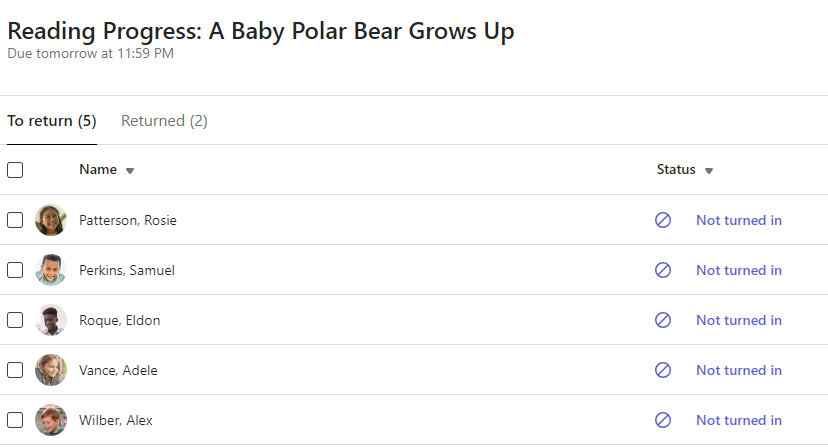
- V razdelku Prihajajoče izberite nalogo, ki jo želite pregledati.
- Dodelitve so razvrščene glede na » Za vrnitev« in » Vrnjeno«.
- V vrnjenem polju izberite študenta, ki je opravil svojo nalogo. Njihov posnetek in besedilo, ki sta mu bila dodeljena, se odpreta v podoknu za ocenjevanje.
- Pritisnite Predvajaj na posnetku učenca, da jih slišite prebrati odlomek.
- Napake učencev označite in kategorizirate tako, da izberete katero koli besedo, ki jo napačno označijo. V spustnem meniju lahko besede označite kot pravilne ali pa jih razvrstite v kategorije. Funkcija »Napredek branja« zbira in v zavihkih Na vrhu podokna za pregled zbira in všteva napake v karticah Hitrost točnosti in Popravljanje besed na minuto.
Vrste napak vključujejo:
- Opustitev: beseda v prehodu, ki jo je učenec preskočil.
- Vstavljanje: beseda, ki ni napisana v odlomeku, ki ga je dodal študent.
- Napačna uporaba: beseda, ki ni bila jasno ali pravilno izgovorjava.
- Ponovitev: beseda , ki jo študent večkrat prebere.
- Samopopravki: ko študent napačno prebere, prepozna napako in znova pravilno prebere.
- Če je učenec dodal dodatne besede, jih lahko vstavite v telo besedila.
- Izberite besedo, ki je najbližje mestu, kamor želite vstaviti besedilo.
- V spustnem meniju izberite Urejanje besedila.
- Izberite mesto, kamor želite vstaviti besedilo, nato pa vnesite besedilo, ki ste ga slišali od učenca.
- Če si želite ogledati besede, ki jih je učenec vadil pri trenerju za branje, izberite Vajine besede.
- Poskusi pokažejo, kolikokrat je učenec vadil, z zvezdami, ki označujejo, kako dobro so jih izvedli.
- V orodjih je navedeno, kje študentje uporabljajo orodja, s katerimi so lahko vadili in katera orodja so uporabili.
9. Če je povezava med 10 in Odločite se, kaj želite, da učenci vidijo v poročilu.
- Izberite Uredi zraven možnosti Študentu vrni celotno poročilo.
- Izberite Celotno poročilo, če želite vključiti pravilne besede učenca na minuto in hitrost natančnosti ter označene napake, ali Poenostavljeno poročilo, da vrnete le barvno označene napake.
- Izberite Poročilo po meri , da sami izberete podatkovne točke, za katere želite, da jih vaši učenci vidijo, nato pa izberite Shrani.
- Odločite se, ali želite, da ta sprememba velja za prihodnje naloge, ali pa izberite Samo ta enkrat.
- Izberite Shrani.
10 jih je. Vnesite pisne povratne informacije in točke za nalogo, nato pa izberite Vrni.
11. Korak: Pritisnite puščice ob imenu učenca, da se hitro pomaknete na naslednjega študenta.
Opomba
Izberete lahko tudi možnost Nazaj za revizijo, da učence prosite, naj nalogo znova preizkusijo.
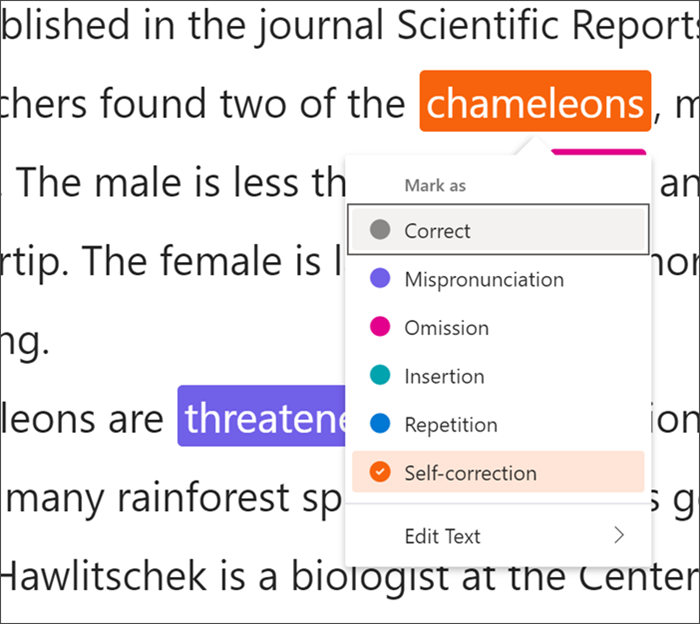
 podokna pregleda z napredkom branja, posnetek zaslona spustnega menija, ki kategorizira napake, lahko napake označite kot pravilne, izpuščene, vstavljene, napačno izgovorjavo, ponovitve ali samopopravke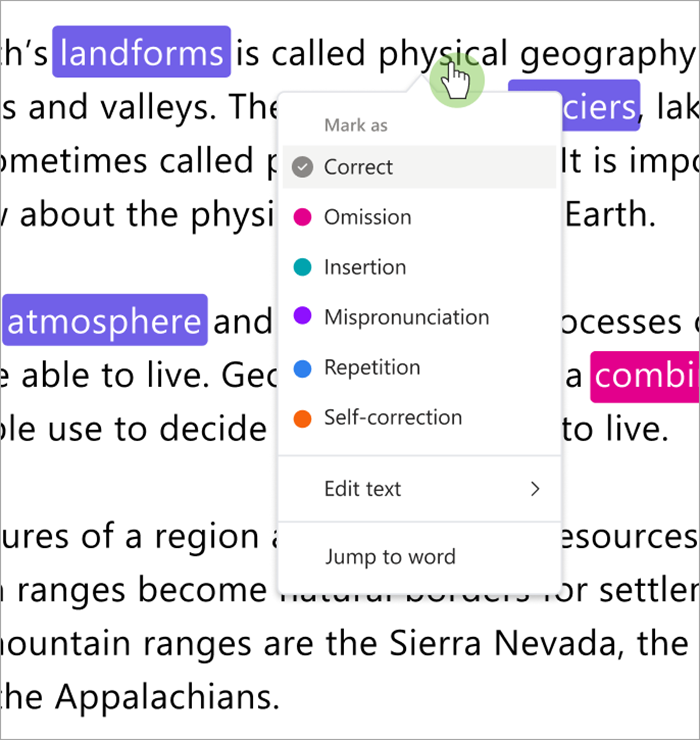


Prihranite čas s samodejnim zaznavanjem
Ocenite napake učencev, da prihranite čas. Samodejno zaznavanje oceni posnetke učencev, da prepozna verjetne napake v napakah pri branju in druge napake pri branju učiteljev. Učitelji lahko vedno prilagodijo napake tako, da odražajo učinkovitost delovanja učencev.
- Možnost Samodejno zaznavanje preklopite naVklopljeno. Ocenjene napake bodo na prehodu in na karticah s pregledom že označene in razvrščene.
- Pritisnite Predvajaj na posnetku učenca, da jih slišite prebrati odlomek.
- Izberite poljubno besedo, ki jo želite prilagoditi. Napake lahko znova določite, označite dodatne napake ali po potrebi izberete Označi kot pravilno. Zbrani podatki se znova preračunajo, ko jih prilagajate.
- Če se želite premakniti neposredno na katero koli besedo, jo izberite v prehodu in v spustnem meniju izberite Skoči na besedo.
- Če funkcija samodejnega odkrivanja vašega učenca ne tolmači dobro, poskusite prilagoditi občutljivost izgovorjav, da spremenite način, kako skrbno funkcija samodejnega odkrivanja pride med poslušanjem in ocenitev napak.
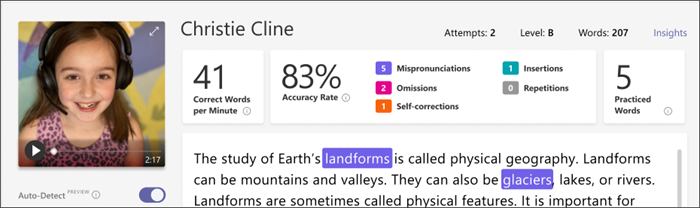 v odstavku je označenih v rožnati in oranžni barvi, ki označuje kategorijo napake. Zbrani podatki so vidni nad prehodom Podokna za pregled z napredkom branja, ki prikazuje, kako vstaviti besede na desno ali levo stran izbrane
Bližnjice na tipkovnici za hiter pregled
Ko izberete katero koli besedo v besedilu, lahko uporabite bližnjice na tipkovnici za krmarjenje po napakah pri branju in razvrščanju napak v kategorije.
1. Če želite, da je povezava med Premikanje od besede do besede s puščičnima tipkamalevo in desno.
2. (Zakasni smo 2 Če se želite premakniti> na naslednjo besedo napake, uporabite Ctrl+. Od tega mesta se bo videoposnetek znova začel predvajati.
3. Če želite več kot 3. Uporabite preslednico za predvajanje in po potrebi začasno ustavitev videoposnetka.
4. Če želite, da je povezava med Ko naletite na besedo, ki jo želite prilagoditi, pritisnite tipko Down ali Enter , da odprete meni napake.
- Pritiskajte tipko Down , dokler ni želena vrsta napake orisana s črnim poljem.
3. Če želite več kot 3. Izberite Enter, da označite napako; se bo nadzorna plošča preračunala, ko označite napake, in spustni meni se bo zaprl.
- Če želite spustni seznam zapreti, ne da bi označevali napako, izberite puščično tipko gor.
Več informacij
Seznanite dodelitve napredovanja branja z trenerjem za branje
Ogled podatkov o napredku v branju v vpogledih
Vodnik za izobraževalno osebje za vpoglede v storitvi Microsoft Teams


 zraven prehoda, ki ga je prebrala. Prehod je označen z barvno označenimi napakami.