
Vstavljanje skupine za izbiro
Velja za
Skupina za izbiro je kontrolnik, ki se uporablja za predstavitev nabora medsebojno izključujočih možnosti uporabnikom. Skupina za izbiro privzeto vsebuje dva izbirna odseka, od katerih je eden prikazan uporabniku kot privzeta izbira v obrazcu.
V tem članku
- Kdaj uporabiti skupino za izbiro
- Uporabniška izkušnja
- Pomisleki glede združljivosti
- Vstavljanje skupine za izbiro
- Namigi za postavitev
Kdaj uporabiti skupino za izbiro
Skupino za izbiro uporabite, ko želite:
- Omogočite uporabnikom možnost, da izbirajo med dvema ali več razdelki v obrazcu.
- Načrtute predlogo obrazca, ki temelji na obstoječi shemi XML, ki vsebuje xsd: izbirni element. V tem primeru je v skupini za izbiro na voljo ta element sheme v predlogi obrazca, tako da lahko uporabniki delajo z njim.
Izbirne skupine vsebujejo dva ali več izbirnih odsekov. Privzeto je v obrazcu prikazan eden od teh odsekov, uporabniki pa ga lahko odstranijo ali zamenjajo z drugim odsekom. Na obrazcu za zahtevo za nakup je lahko na primer privzeto prikazan razdelek za zahtevanje novega namiznega računalnika, vendar uporabnikom dovolite, da odsek v celoti odstranijo ali ga zamenjajo z razdelkom za zahtevanje prenosnega računalnika.
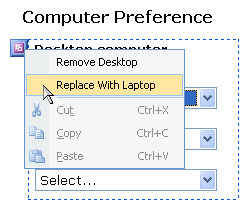
V razdelkih izbire v skupini izbire so kontrolniki, s katerimi uporabniki delajo, ko izpolniti obrazec. Izbirni odseki so vedno v skupinah izbir. Če torej poskušate v predlogo obrazca dodati sam izbirni odsek, Microsoft Office InfoPath samodejno ustvari izbirno skupino, v kateri bo ta odsek vseboval.
Sorodni kontrolniki
InfoPath vključuje druge kontrolnike, ki so podobni izbirna skupinam, vendar služijo različnim namenom. Če se odločate o tem, kateri od teh kontrolnikov so najbolj primerni za vašo predlogo obrazca, si oglejte naslednji seznam:
Oddelek Odseki so podobni odsekom izbire v skupini za izbiro, saj jih uporabite za predstavitev uporabnikov s sorodnim naborom kontrolnikov. Vendar pa se odseki uporabljajo izključno za organizacijske namene – uporabniki jih ne morejo odstraniti ali zamenjati, ko izpolnjevanje obrazca izpolnjujete, kot jih lahko v razdelkih z izbiro.
Izbirni odsek Ko v predlogo obrazca dodate skupino za izbiro, se privzeti odsek vedno prikaže, ko uporabnik prvič odpre obrazec, ki temelji na vaši predlogi obrazca. Po drugi strani pa so izbirni odseki privzeto skriti. Uporabniki lahko izberejo, ali bodo v obrazec vključevali izbirni odsek. Na prej omenjenem obrazcu z zahtevo za nakup nekateri uporabniki morda želijo vključiti pripombe o računalniku, ki ga želijo naročiti. Izbirni odsek lahko vstavite v predlogo obrazca in v ta izbirni odsek dodate polje z obogatenim besedilom z oznako »Opombe«. Uporabniki lahko nato dodajo odsek z zapiski, ko in če ga želijo, tako da kliknejo napotke v obrazcu.
Ponavljajoči se odsek Podobno kot ponavljajoče se izbirne skupine lahko tudi ponavljajoči se odseki uporabnikom omogočajo dodajanje več odsekov v obrazec, odvisno od njihovih potreb. Ponavljajoči se odsek v predlogi obrazca uporabite, ko želite uporabnikom omogočiti vstavljanje, vendar ne zamenjavo več primerkov odseka.
Ponavljajoča se skupina za izbiro Ponavljajoče se skupine za izbiro so podobne skupinam izbir, le da lahko uporabniki v obrazec vstavljajo več skupin. Na prej omenjenem obrazcu z zahtevo za nakup lahko uporabniki na primer zahtevajo namizni ali prenosni računalnik. Vendar pa bo v nekaterih primerih uporabnik morda zahteval obe vrsti računalnikov ali več računalnikov posamezne vrste. Če je v obrazcu uporabljena ponavljajoča se skupina za izbiro, lahko uporabnik izpolni razdelek, ki vsebuje informacije o zahtevi za namizje. Nato lahko uporabnik vstavi drugi primerek izbirne skupine, da izpolni razdelek z informacijami o zahtevi za prenosni računalnik.
Uporabniška izkušnja
Tako v videzu kot tudi vedenja so izbirne skupine podobne odsekom in drugim kontrolnikom, povezanim s postavitvijo. Ključne razlike so v tem, da lahko uporabniki zamenjajo privzeti odsek znotraj skupine za izbiro z nadomestnim odsekom ali v celoti izbrišejo skupino za izbiro.
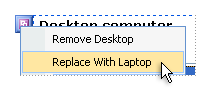
Ko uporabniki premaknejo kazalec nad privzeti odsek izbire, se v zgornjem levem kotu odseka prikaže majhen vijoličen gumb. Ko uporabniki kliknejo ta gumb, so v priročnem meniju prikazani ukazi za odstranjevanje ali zamenjavo privzetega odseka.
Namig
S skupino za izbiro lahko uporabniki odstranijo ali zamenjajo privzeti odsek, ne more pa vstaviti več primerkov tega odseka v obrazec. Če želite uporabnikom omogočiti, da v svoj obrazec vstavljajo dodatne odseke, namesto skupine za izbiro uporabite ponavljajočo se skupino za izbiro. Z vidika uporabnika so izkušnje podobne. Poleg tega, da uporabnik vidi ukaze priročnega menija za odstranjevanje ali zamenjavo privzetega odseka, vidi tudi ukaze za vstavljanje več primerkov skupine za izbiro.
Pomisleki glede združljivosti
Ko načrtujete predlogo obrazca v InfoPathu, lahko načrtujete predlogo obrazca, ki je združljiva z brskalnikom. Ko načrtujete predlogo obrazca, ki je združljiva z brskalnikom, izbirne skupine in odseki izbire niso na voljo v podoknu opravil Kontrolniki, ker jih ni mogoče prikazati v spletnem brskalniku.
Vstavljanje skupine za izbiro
Postopek vstavljanju skupine za izbiro v predlogo obrazca se rahlo razlikuje, odvisno od tega, ali načrtujete novo, prazno predlogo obrazca ali pa oblikujete predlogo obrazca na podlagi zbirke podatkov ali drugega zunanjega vira podatkov.
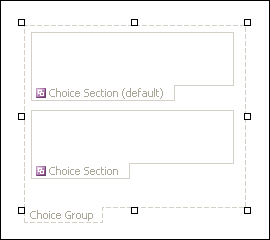
Na tej sliki je prikazan videz skupine izbire, ko je izbrana v načinu načrtovanja.
Kontrolniki so lahko vezani ali nevezani. Če je kontrolnik vezan, je povezan s poljem ali skupino v viru podatkov, tako da so podatki, vneseni v kontrolnik, shranjeni v temeljni datoteki obrazca (.xml). Če je kontrolnik nevezan, ni povezan s poljem ali skupino, podatki, vneseni v kontrolnik, pa niso shranjeni. Ko izberete kontrolnik ali premaknete kazalec nad kontrolnik, sta besedilo in ikona za vpenjanje prikazana v zgornjem desnem kotu kontrolnika. Besedilo označuje skupino ali polje, na katero je kontrolnik vezan v viru podatkov. Ikona označuje, ali je kontrolnik pravilno vezan na to skupino ali polje. Če je vpenjanje pravilno, je prikazana zelena ikona. Če je nekaj narobe z vpenjanjem, je prikazana modra ali rdeča ikona.
Vir podatkov za predlogo obrazca tvorijo polja in skupine, ki so prikazani v hierarhičnem pogledu podokna opravil Vir podatkov. Izbirni odseki so vedno vezani na skupine. Vsak kontrolnik v odseku izbire je vezan na polje, ki je del skupine izbirnega odseka. V tem primeru je razdelek Izbira v namiznem računalniku v predlogi obrazca vezan na skupino namizja vpodoknu opravil Vir podatkov.

Vstavljanje skupine za izbiro v novo, prazno predlogo obrazca
Pri načrtovanju nove, prazne predloge obrazca je privzeto izbrano potrditveno polje Samodejno ustvari vir podatkov v podoknu opravil Kontrolniki. Tako lahko InfoPath samodejno ustvarja polja in skupine v viru podatkov, ko dodajate kontrolnike v predlogo obrazca. Ta polja in skupine predstavljajo ikone map in datotek v podoknu opravil Vir podatkov.
Ko vstavite skupino za izbiro, InfoPath ustvari skupine, ki so vezane na odseke izbire znotraj te skupine izbire. Poleg tega InfoPath ustvari posebno vrsto skupine, ki vizualno označuje relacijo med skupino za izbiro v predlogi obrazca in virom podatkov. Ta vrsta skupine vključuje besedo (izbiro) ob oznaki v viru podatkov.
V predlogi obrazca postavite kazalec na mesto, kjer želite vstaviti kontrolnik.
Če podokno opravil Kontrolniki ni vidno, kliknite Več kontrolnikov v meniju Vstavljanje ali pa pritisnite tipke ALT + I, C.
V razdelku Vstavljanje kontrolnikov kliknite Skupina izbire.
V predlogi obrazca se prikaže izbirna skupina z dvema izbirima odsekoma.Če želite vstaviti dodatne odseke izbire znotraj skupine za izbiro, premaknite kazalec v skupino za izbiro v predlogo obrazca in nato kliknite Odsek izbire v podoknu opravil Kontrolnik.
Če želite dodati kontrolnike v odseke izbire znotraj skupine za izbor, naredite nekaj od tega:
- Če želite dodati kontrolnike v privzeti odsek izbire, povlecite želene kontrolnike iz podokna opravil Kontrolniki v razdelek z izbirami v predlogi obrazca, ki je označen kot Izbirni odsek (privzeto).
- Če želite dodati kontrolnike v odseke druge izbire, povlecite želene kontrolnike iz podokna opravil Kontrolniki v razdelek z izbirami v predlogi obrazca, ki je označen kot Odsek izbire.
Vstavljanje skupine za izbiro v predlogo obrazca, ki temelji na obstoječem viru podatkov
Če ste načrt predloge obrazca zasnovali na obstoječi datoteki XML (Extensible Markup Language), zbirki podatkov ali spletni storitvi, InfoPath pridobi polja in skupine v podoknu opravil Vir podatkov iz tega obstoječega vira podatkov. Recimo, da načrt predloge obrazca oblikujete na podlagi sheme XML, ta shema pa vključuje xsd: izbirni element. V teh okoliščinah lahko vstavite izbirno skupino tako, da ustrezno skupino iz podokna opravil Vir podatkov povlečete v predlogo obrazca. Če namesto tega uporabite podokno opravil Kontrolniki za vstavljanje skupine za izbiro, vas InfoPath pozove, da skupino izbire povežete z obstoječo skupino v viru podatkov, kot je opisano v tem postopku:
V predlogi obrazca postavite kazalec na mesto, kjer želite vstaviti kontrolnik.
Če podokno opravil Kontrolniki ni vidno, kliknite Več kontrolnikov v meniju Vstavljanje ali pa pritisnite tipke ALT + I, C.
V razdelku Vstavljanje kontrolnikov kliknite Skupina izbire.
V pogovornem oknu Vezava skupine izbire izberite skupino z besedo (izbira) ob imenu in nato kliknite V redu.
V skupino za izbiranje v predlogi obrazca dodajte dva ali več izbirnih odsekov in jih povežete z ustreznimi skupinami v viru podatkov.
Opomba
Skupine, ki jih izberete, morajo biti del skupine (izbire), ki ste jo izbrali v 4. koraku.
Dodajte kontrolnike v vsak izbirni odsek in jih poenotite z ustreznimi polji v viru podatkov.
Opomba
Polja morajo biti del skupin, ki ste jih izbrali v 5. koraku. InfoPath uporablja imena teh polj za oznake kontrolnikov. Po potrebi spremenite besedilo oznake.
Namigi za postavitev
S temi namigi lahko natančneje določate videz, velikost in druge vidike izbirnih skupin in odsekov izbire:
- Ker se gumb priročnega menija prikaže le, ko uporabniki premaknejo kazalec nad odsek izbire, novi uporabniki morda ne bodo razumeli, kako zamenjati privzeti odsek izbire. Ko načrtujete predlogo obrazca, priporočamo, da nad izbirni odsek dodate kratko razlago, ki uporabnikom pove, kako zamenjati odsek z eno izbiro z drugim.
- Privzeto obrobe izbirnih odsekov niso vidne uporabnikom, ki izpolnjuje obrazec. Posledično uporabniki vidijo le kontrolnike v odsekih, ko odprejo vaš obrazec. Če želite vizualno ločiti odsek izbire od besedila in kontrolnikov, ki ga obdajajo, ali preprosto opozoriti uporabnike na odsek, lahko v pogovornem oknu Obrobe in senčenje dodate obrobe ali barve razdelkom izbora znotraj skupine za izbiro.
- Če želite hkrati spremeniti velikost več izbirnih odsekov, izberite izbirne odseke, katerih velikost želite spremeniti. V meniju Oblika kliknite Lastnosti, nato pa opravite potrebne prilagoditve na zavihku Velikost.
- Občasno se lahko zdi, da besedilo v kontrolnikih v izboru in oznake levo od teh kontrolnikov niso poravnane. Če jih želite hitro znova poravnati, dvokliknite kontrolnik , na zavihku Velikost kliknite Poravnaj in nato kliknite Uporabi. Če želite znova poravnati oznake in kontrolnike, ki so v različnih celicah v tabeli postavitve, z desno tipko miške kliknite celico z oznako, v priročnem meniju kliknite Lastnosti tabele in nato kliknite Na sredino v razdelku Navpična poravnava na zavihku Celica.