
Planner ima Power App za delo s spletnimi paketi. V spodnjih razdelkih so navodila za lažji začetek.
Odpiranje načrta v aplikaciji Planner Power App
Paketi, ki so na voljo le v aplikaciji Planner Power App, se bodo samodejno odprli v tem orodju, ko jih odprete v aplikaciji Planner. Lahko pa najprej odprete tudi aplikacijo Planner Power App in nato odprete kateri koli spletni paket, za katerega imate ustrezna dovoljenja za odpiranje – ti so privzeto navedeni na začetnem zaslonu aplikacije.
V aplikaciji Planner izberite zaganjalnik programov (kvadratek pik v zgornjem levem kotu strani).

Pri vrhu izberite Poiščite aplikacije microsoft 365, vnesite Planner in nato med rezultati iskanja poiščite aplikacijo Planner Office. Aplikacija pod njim je aplikacija Planner Power App.
Opomba
Besedilo pod ikono aplikacije bo odražalo okolje, kjer je bil Planner uveden.
Izberite Aplikacijo Planner Power App, da jo odprete.

Ko odprete aplikacijo, na zavihku Načrti izberite pravi sistemski pogled: privzeti pogled je Moji aktivni načrti, v katerem so navedeni projekti, ki so v teku. Če želite odpreti projekt druge osebe, do katerega imate dostop, izberite pogled Vsi načrti.
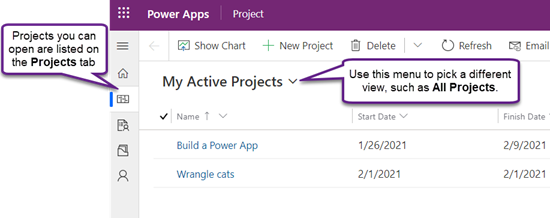
Ko je načrt naveden na seznamu, izberite njegovo ime, da ga odprete.
Ustvarjanje novega načrta
V zgornjem levem kotu aplikacije izberite Nov načrt.
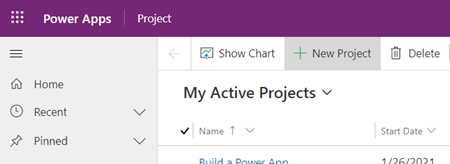
Izpolnite obvezna polja na zavihku Splošno, nato pa naredite nekaj od tega:
- Izberite Shrani , če želite dodati opravila ali spremeniti druge podrobnosti novega projekta, preden ga zaprete.
- Izberite Shrani & Zapri, da zaprete zdaj, in se vrnite pozneje, da izpolnite podrobnosti načrta.
Pripenjanje načrta s seznama »Nedavno«
Na seznamu Nedavno v aplikaciji Planner Power App je vedno prikazan najnovejši načrt, ki ste ga odprli z orodjem. Če želite imeti načrt pri roki, tudi če ni prikazan v enem od pogledov, ga lahko pripnete, če je naveden na seznamu Nedavno. Pripeti elementi so prikazani na seznamu Pripeto, ki je tik pod seznamom Nedavno.
- Na levi strani nad zavihki izberite Zemljevid mesta Gumb zemljevida mesta na vrhu levega podokna v programu
 Če želite razširiti levo podokno (ta korak lahko preskočite, če je že razširjen).
 - V levem podoknu izberite Nedavno, nato pa izberite ikono risalnega žebljička zraven načrta, ki ga želite pripeti.
- Načrt je zdaj naveden v razdelku Pripeto, zraven pa ikona žebljička na seznamu Nedavne spremembe – znova ga izberite, da odpnete element.
Odpenjanje načrta s seznama »Pripeto«
- Na levi strani nad zavihki izberite Zemljevid mesta Gumb zemljevida mesta na vrhu levega podokna v programu Če želite razširiti levo podokno (ta korak lahko preskočite, če je že razširjen).
- V levem podoknu izberite Pripeto, nato pa izberite ikono levo od pripetega načrta.
- Načrt izgine s seznama Pripeto . Še vedno lahko poiščete načrt, ga poiščete ali odprete v katerem koli pogledu, v katerem je prikazan.
Poiščite dodatno pomoč
Če želite pomoč za funkcije aplikacije Planner Power App, ki niso zajete v tem članku, glejte Vsebina pomoči za Planner.
Če želite na primer pomoč pri dodajanju virov, glejte Dodajanje virov, ki niso Project za splet; za pomoč pri pretokih glejte Power Automate documentation.
Glejte tudi
Ustvarjanje ali urejanje glavnih obrazcev, ki temeljijo na modelu, v aplikaciji Power Apps
Ustvarjanje in urejanje stolpcev v aplikaciji Microsoft Dataverse