
Uporaba tipkovnice Microsoft Bluetooth Keyboard
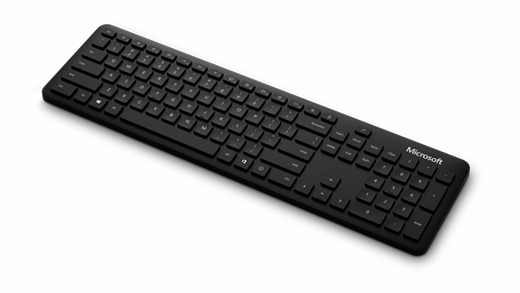
Tipkovnica Microsoft Bluetooth Keyboard ima tanko sodobno obliko za hitrejše tipkanje, hkrati pa dopolni vaš delovni prostor.
Zahteve
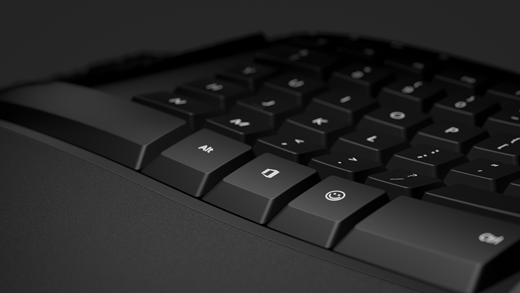
Če želite začeti, uporabite ikono Officea za tipko z logotipom  ali pa uporabite ikono
  , potrebujete računalnik s sistemom Windows 11 ali Windows 10 s podporo za Bluetooth 4.0 ali novejšo različico. Ta tipkovnica podpira funkcijo Hitra seznanitev v sistemu Windows za hitrejše seznanjanje.
Opomba
Če niste prepričani, katero različico povezave Bluetooth podpira vaš računalnik, si oglejte razdelek Katera različica Bluetooth je v mojem računalniku?
Vzpostavljanje povezave s tipkovnico
Pritisnite gumb za seznanjanje na dnu tipkovnice in ga pridržite za 5 sekund, dokler lučka LED ne začne utripati.
V računalniku s sistemom Windows izberite Vzpostavi povezavo, če se prikaže obvestilo za tipkovnico, nato pa počakajte, da se nastavi.
Ne vidite obvestila?
Izberite gumb za>začetni & Bluetooth>Dodaj napravo>Bluetooth in nato na seznamu izberite Tipkovnica Microsoft Bluetooth Keyboard .
Izrazite se s čustvenimi simboli
Pritisnite ikono Emoji in izberite čustvene simbole, ki vam vse povejo. S tipko Emoji lahko hitro dodate čustvene simbole – tako kot v telefonu.
Prilagajanje nastavitev tipkanja
Če želite spremeniti nastavitve vnašanja tipkovnice:
- Izberite

 ikono začetnega
 za ikono logotipa Windows >> Ikona nastavitev za ikono aplikacije Nastavitveikona &> ikona za jezik časa in jezika za ikono za vnašanje za ikono
  .
.
Namig
Microsoft Mouse and Keyboard Center je aplikacija, s katero lahko kar najbolje izkoristite Microsoftovo tipkovnico in miško. S središčem Mouse and Keyboard Center lahko prilagodite način dela v računalniku. Za prenos aplikacije glejte Prenos programske opreme Mouse and Keyboard Center.