
Tipkovnica Microsoft SwiftKey omogoča uporabo največ petih jezikov hkrati.
Izboljšali smo večjezični okvir podpore, tako da smo ga nenehno preverjali in preverjali, kateri jeziki se uporabljajo, in ustrezno prilagodili predvidevanja.
Microsoft SwiftKey android trenutno podpira 700+ jezikov. Kliknite tukaj, če si želite ogledati celoten seznam.
- Dodajanje jezikovnega paketa
- Posodobitev jezikovnega paketa
- Odstranjevanje jezikovnega paketa
- Spreminjanje postavitev
Povezava do videoposnetka v storitvi YouTube: Vnašanje v več jezikov s storitvijo SwiftKey – YouTube
1 – Dodajanje jezikovnega paketa
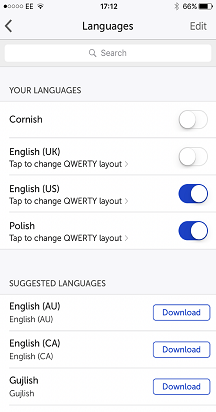
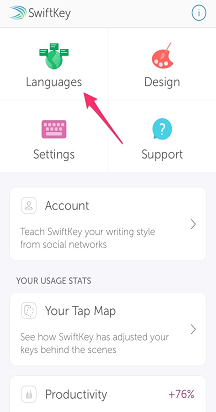
Jezikovni paket dodate tako:
- Odprite aplikacijo Microsoft SwiftKey: Tapnite »Jeziki«
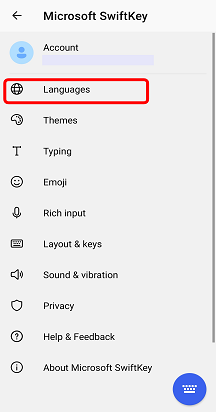
ali
- Iz orodne vrstice: Tapnite tri pike ... > izberite ikono »Postavitve« in > tapnite ikono »Dodaj«.

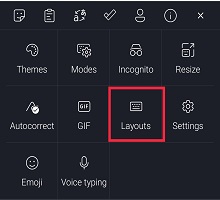

Nato:
- Na seznamu izberite jezike, ki jih želite prenesti.
- Vaši jeziki bodo samodejno omogočeni.

Za jezike z isto abecedo/postavitvijo vam ni treba preklapljati med jeziki – preprosto začnite tipkati in vaš Microsoft SwiftKey Tipkovnica bo ugotovite, kateri jezik uporabljate!
Za jezike z različnimi abecedami (tj. angleščina in ruščina) preprosto podrsnite levo ali desno po preslednici, da med tipkanjem preklapljate med njimi.
2 – Kako posodobiti jezikovni paket
Če želite posodobiti nameščene jezikovne pakete, naredite to:
- Odprite aplikacijo Microsoft SwiftKey: Tapnite »Jeziki«
ali
- Iz orodne vrstice: Tapnite tri pike ... > izberite ikono »Postavitve« in > tapnite ikono »Dodaj«.
Nato:
- Tapnite krožno puščico v zgornjem desnem kotu aplikacije, da posodobite vse nameščene jezikovne pakete. (Namesto tega lahko jezikovni paket kadar koli posodobite ročno, če se prikaže poziv »Posodobi«).

3. Odstranjevanje jezikovnega paketa
Če želite izbrisati/odstraniti jezikovni paket, naredite to:
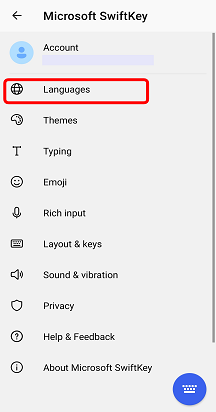
- Odprite aplikacijo Microsoft SwiftKey: Tapnite »Jeziki«.
- Iz orodne vrstice: Tapnite tri pike ... > izberite ikono »Postavitve« in > tapnite ikono »Dodaj«.
Nato:
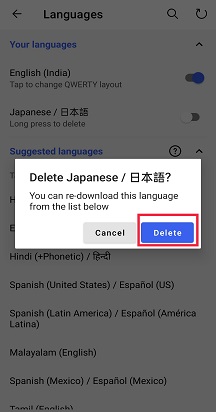
- Počistite polje za jezikovni paket, ki ga želite izbrisati.
- Dolgo pritisnite, da izbrišete jezik.
- Prikaže se pogovorno okno s pozivom k potrditvi dejanj. Izberite »Izbriši«.

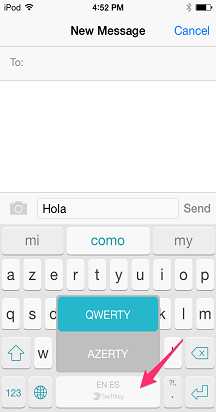
4– Spreminjanje postavitev
Če želite, da je na voljo več jezikov, Microsoft SwiftKey tipkovnici na voljo številne različne razporeditve tipkovnice.
Preberite več o tem: Kako spremenim razporeditev tipkovnice (npr. QWERTY v AZERTY)?


Stik z nami
Če potrebujete dodatno pomoč, se obrnite na podporo Microsoft SwiftKey podporo – obrnite se na nas