
Kako uporabljati tipkovnico Microsoft SwiftKey s fizičnimi/zunanjimi tipkovnicami Bluetooth?
Microsoft SwiftKey deluje z nekaterimi fizičnimi (Bluetooth) tipkovnicami, vendar pa se lahko funkcije z več sto različnimi modeli razlikujejo.
Ko uspešno seznanite tipkovnico z napravo, boste lahko dostopali do fizičnih nastavitev tipkovnice v Microsoft SwiftKey.
- Seznanjanje tipkovnice Bluetooth
- Spreminjanje fizičnih nastavitev razporeditve tipkovnice
- Nastavitve jezika
- Konfiguracija nastavitev fizične tipkovnice
- Uporaba bližnjic na tipkovnici
- Odpravljanje težav
1 – Seznanjanje tipkovnice Bluetooth
- Omogočanje povezave Bluetooth v napravi
- Vklop fizične tipkovnice
- Odprite nastavitve za »Bluetooth« in tapnite tipkovnico, ki jo želite dodati. Morda boste morali za potrditev seznanjanja vnesti kodo na tipkovnici.
- Po uspešnem seznanjanju se lahko prikaže obvestilo, ki vas pozove, da konfigurirate tipkovnico. Če se to ne zgodi, lahko v napravi odprete meni »Jeziki in & vnos« in tapnete »Fizična tipkovnica«. To boste potrebovali za nastavitev jezikovnih nastavitev, kot je razloženo spodaj
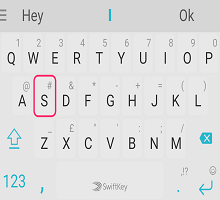
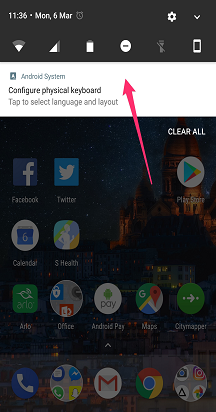
2 – Spremenite fizične nastavitve razporeditve tipkovnice
Fizična tipkovnica ne podeduje vaših Microsoft SwiftKey postavitve. Namesto tega jih morate nastaviti ločeno.
To storite tako:
- Odprite meni »Nastavitve« v napravi. Poiščite možnost »Languages & Input« (Jezik vnosa) (odvisno od modela, ki ga uporabljate, je ta vnos morda nekoliko drugače zapisan).
- Izberite »Fizična tipkovnica«.
- Poiščite svoj model tipkovnice in tapnite »Microsoft SwiftKey Tipkovnica«.
- Izberite postavitev, s katero želite natipkati fizično tipkovnico.


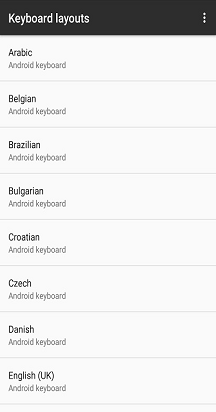
3 – Jezikovne nastavitve
Še vedno lahko izberete največ pet jezikov, ki jih lahko uporabite v Microsoft SwiftKey »Jeziki«.
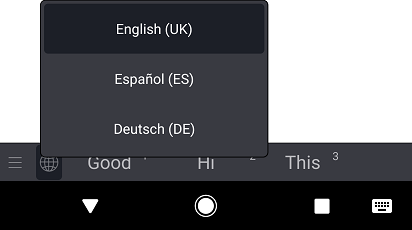
Med tipkanjem lahko preklapljate med jeziki tako:
- Tapnite ikono »Globus« in izberite jezik na seznamu.
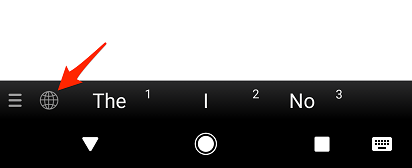
ali
- Na fizični tipkovnici pritisnite tipki »Ctrl+Shift«, da se pomikate med razpoložljivimi možnostmi
4 – Konfigurirajte fizične nastavitve tipkovnice
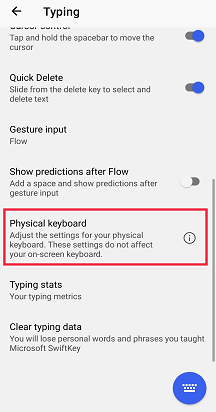
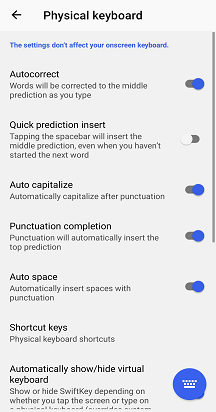
Microsoft SwiftKey ima tudi svoje nastavitve fizične tipkovnice. Če želite dostopati do teh aplikacij, naredite to:
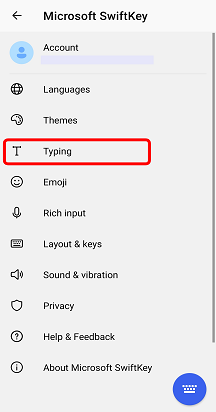
- Odprite aplikacijo Microsoft SwiftKey aplikacijo iz naprave
- Tapnite »Tipkanje«
- Po potrebi prilagodite fizične nastavitve tipkovnice
5 – Bližnjice na tipkovnici
Dodali smo številne bližnjice na tipkovnici, ki jih lahko Microsoft SwiftKey uporabo zunanje tipkovnice.
- Pritisnite tipko s puščico »Ctrl+gor/dol«, da razširite/pomanjšate vrstico s predvidevanjem, ko uporabljate azijske jezike.
- Pritisnite tipko »Ctrl«, ki ji sledi število (1–9), da vstavite ustrezno predvidevanje.
- Če želite preklapljati med jeziki, pritisnite tipki »Ctrl+Shift«
Od sistema Android 7.0 naprej bo tudi vaša naprava sama izbirala bližnjice, ki so na voljo. Če si želite ogledati celoten seznam, tapnite poziv »Pomoč za bližnjice na tipkovnici« v meniju »Pomoč za tipkovnico« v sistemu Android.
6 – Odpravljanje težav
Če je vaša izkušnja s tipkovnico Bluetooth videti drugače ali če bližnjice na tipkovnici ne delujejo, se prepričajte, da uporabljate najnovejšo različico Microsoft SwiftKey na voljo v Trgovini Google Play.
Če želite skriti zaslonsko tipkovnico Microsoft SwiftKey si oglejte ta članek.
Uporabljate BlackBerry? Te tipkovnice niso del naše razvrstitve tipkovnice Bluetooth/fizične tipkovnice, zato jih ni mogoče uporabljati na ta način.