
Uvod v Microsoft Whiteboard
Aplikacija Whiteboard omogoča preprosto sodelovanje v hibridnem delovnem mestu ali učilnici. Zbirajte zamisli, načrtujte in delite z drugimi na digitalnem platnu, vse v realnem času!
Tukaj je nekaj stvari, ki jih lahko naredite v aplikaciji Whiteboard:
- Izvajanje učinkovitejših srečanj
- Zbiranje zamisli
- Učenje in inštruiranje
- Načrtovanje sprinta
- Vodenje projektov
- Odpravljanje težav
- Neprekinjena izboljšava
- Upravljanje dogodkov
Kje lahko uporabim Whiteboard?
Whiteboard je na voljo na teh platformah:
- V spletnem brskalniku
- Na srečanjih, klepetih in kanalih v aplikaciji Microsoft Teams
- Prenos za Windows
- Prenos za iOS
- Prenos za Android
- Prenos za naprave Surface Hub
Kako ustvarim novo tablo?
Ko prenesete aplikacijo Whiteboard v svojo napravo ali odprete spletno različico v brskalniku, se vpišite s svojim Microsoftovim računom.
Ko zaženete spletno izkušnjo aplikacije Whiteboard ali katero koli samostojno aplikacijo Whiteboard, začnete z izbirnikom table:
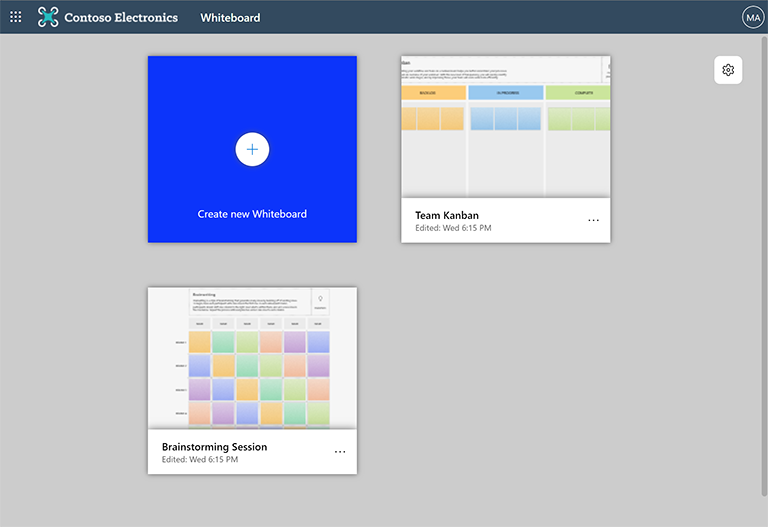
Tukaj lahko najdete vse table, ki ste jih predhodno ustvarili ali do katerih ste dostopali. Če želite ustvariti novo tablo, izberite ploščico Ustvari novo tablo .
Če želite izvedeti, kako ustvarite novo tablo v aplikaciji Teams, obiščite stran za podporo Uporaba aplikacije Whiteboard v storitvi Microsoft Teams.
Kaj so osnovna območja aplikacije Whiteboard?
Tukaj je primer novo ustvarjene table, ki je pripravljena za vaše zamisli:
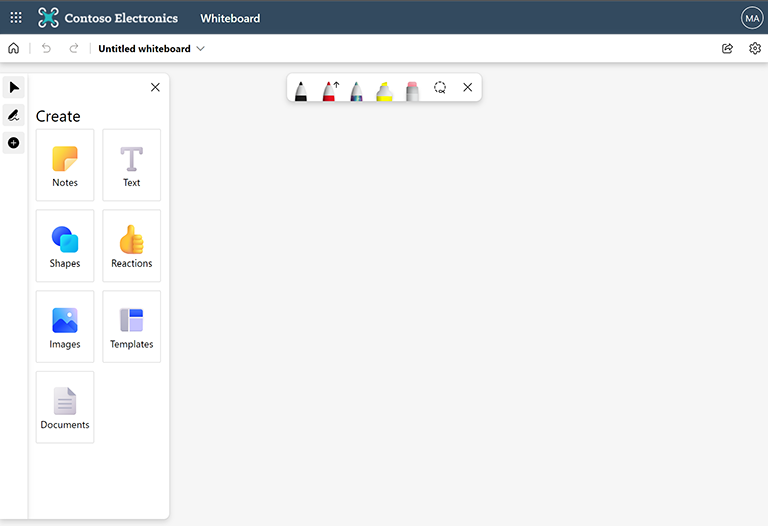
Leva stran: Tukaj boste našli možnost izbiranja kazalca ali načina pisanja s peresom ter razširitev ali strnitev podokna »Ustvari«. V podoknu »Ustvari« lahko na tablo dodate elemente, kot so samolepljivi listki, besedilo, slike, oblike in drugo.
Zgoraj na sredini: Tukaj najdete različne možnosti rokopisa, ki so na voljo. Izbirate lahko med tremi peresi, prilagodite lahko njihovo barvo in debelino ter izberete, ali pero riše puščice. Označevalnik, radirko in orodja z lasom najdete tudi tukaj. Če želite izbrati več elementov na tabli, uporabite slednjega.
Zgoraj levo: Tukaj lahko izberete Osnovno, da se vrnete v izbirnik table, razveljavite ali uveljavite zadnje dejanje ali spremenite ime trenutne table.
Zgoraj desno: tukaj uporabite povezavo Skupna raba, da pridobite povezavo, ki jo lahko daste v skupno rabo z drugimi in sodelujete v trenutni tabli. V nastavitvah lahko na primer izvozite tablo v sliko, oblikujete ozadje table in dostopate do pomoči.
Kako sodelujem z drugimi pri delu z aplikacijo Whiteboard?
Sodelovanje je v središču aplikacije Whiteboard in to naredite tako:
V aplikaciji Microsoft Teams: Med srečanjem v aplikaciji Teams lahko daste tablo v skupno rabo v vrstici Za skupno rabo ali pa vnaprej pripravite tablo in jo nato predstavite. V kanalu ali klepetu aplikacije Teams lahko dodate tablo tako, da izberete gumb + na vrhu zaslona in nato poiščete Whiteboard. Če želite več informacij, glejte Uporaba aplikacije Whiteboard v orodju Microsoft Teams.
V samostojnih aplikacijah Whiteboard: izberite gumb Skupna raba v zgornjem desnem kotu, kjer lahko ustvarite povezavo za skupno rabo. Pošljite to povezavo udeležencem. Lahko sodelujete zunaj srečanja ali daste zaslon v skupno rabo med srečanjem – izbira je vaša!
Kako lahko uporabljam aplikacijo Whiteboard?
Whiteboard lahko uporabljate v skoraj vseh napravah – ne glede na to, ali uporabljate miško in tipkovnico, bralnik zaslona, zaslon na dotik ali pero.
S peresom za Surface lahko na primer v celoti odklenete risanje in brisanje v napravi Surface, tablično pisalo ali prst za interakcijo na zaslonu na dotik ali z miško in tipkovnico ter pustite, da funkcija za polepšanje rokopisa v aplikaciji Whiteboard naredi vaše črte in oblike videti popolne.
Glejte tudi
Zdaj, ko ste se naučili osnov, si oglejte naše druge vodnike za uporabo aplikacije Whiteboard , kjer boste izvedeli več!