
Izvajanje lekcije z aplikacijo Microsoft Whiteboard
Aplikacija Whiteboard ponuja odličen način za ustvarjanje bogatih in privlačnih lekcij, ki navdihujejo za ustvarjalnost, izzvajo misel in sprožijo razpravo.
Uporabite neskončno platno na tabli, da organizirate zamisli, predstavite koncepte, razpravljate o gorivu ter spodbujate interakcijo in izmenjavo znanja.
Ključne funkcije:
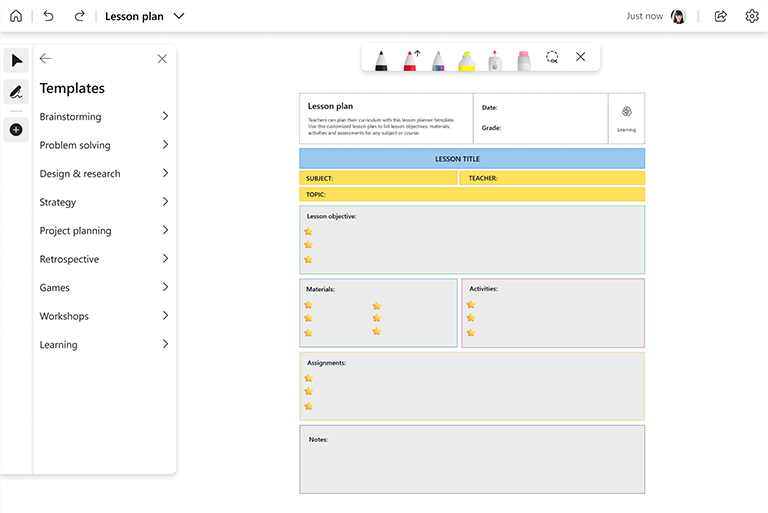
- Hiter začetek dela s predlogo »Učni načrt«
- Vnaprej pripravite tablo z diagrami, oblikami in slikami, da bo učenje vizualno privlačneje
- Uporaba rokopisa za ustvarjalno izražanje zamisli
- Spremljajte nelinearni tok razprave tako, da se nemoteno premikajte z ene strani table na drugo
- Dodajte opombe na tablo z barvitimi samolepljivimi listki
Priprava table
- Odprite aplikacijo Whiteboard in ustvarite novo tablo.
- V podoknu Ustvari izberite Predloge učnega>>načrta za učenje in ga nato vstavite na tablo.
- Prilagodite predlogo tako, da ustreza vašim ciljem za učno uro.
- Dodajte dodatno vsebino na tablo, ki jo potrebujete za lekcijo, na primer slike, diagrame, besedilo in tako naprej.
- Ne pozabite – platno table je neskončno! Dodajte vse, kar potrebujete za uspešno lekcijo.
Med predavanjem
- Ko se začne predavanje, dajte zaslon v skupno rabo z odprto tablo.
- Predstavite cilj lekcije.
- Nastavite pravila sodelovanja. Če na primer uporabljate aplikacijo Microsoft Teams, lahko učence obvestite o uporabi funkcije »Dvigni roko« pred govorjenjem.
- Zaženi predavanje kot običajno.
- Spremljajte uro in se prepričajte, da se bo lekcija končala ob času.
- Če želite, da učenci sodelujejo in sodelujejo v tabli, jim pošljite povezavo za skupno rabo iz aplikacije Whiteboard ali dajte tablo v skupno rabo v vrstici Skupna raba v aplikaciji Teams.
Po seji
- Če želite dati vsebino table v skupno rabo, jo izvozite kot sliko PNG v meniju Nastavitve.
- Slikovno datoteko PNG pošljite v razred za njihove zapiske.
- Znova uporabite isto tablo za naslednje razrede, če se predmeti odgrajejo tako, da dodajo dodatno vsebino za naslednji razred.
- Ko je tema končana, ustvarite novo tablo za raziskovanje dodatnih tem.
Glejte tudi
Oglejte si naše druge vodnike za whiteboard za več informacij!