
Dobrodošli v storitvi Copilot v aplikaciji Whiteboard
Kopilot v aplikaciji Whiteboard preoblikujejo način ustvarjanja in sodelovanja. Pomaga vam lahko:
- Domisliti nove zamisli
- Organizirati misli v logične kategorije
- Poenostaviti zapletene projekte za boljše sodelovanje
Na voljo je v namizni aplikaciji Whiteboard, spletnem brskalniku, napravi iPad in odjemalcu teams, če imate Microsoft 365 Copilot licenco.
Odprite Whiteboard
- Vpišite se v Office 365.
- V meniju na levi strani izberite Aplikacije, nato pa izberite Vse aplikacije.
- Izberite Whiteboard(morda se boste morali pomakniti navzdol, da jo najdete).
Če uporabljate Whiteboard v storitvi Teams, pa si za več informacij oglejte Skupna raba table v orodju Microsoft Teams .
Opomba
Če želite izvedeti, katere Microsoft Copilot, glejte Podprti jeziki.
Iskrite nove zamisli
Zamišljajte si, da imate cilj, vendar niste prepričani, kje začeti ali kako ga doseči. Kopilot v aplikaciji Whiteboard vam pomaga odkrivati nove ideje, razširiti svoje zamisli, raziskati različne zorne kote in premagati ustvarjalne bloke.
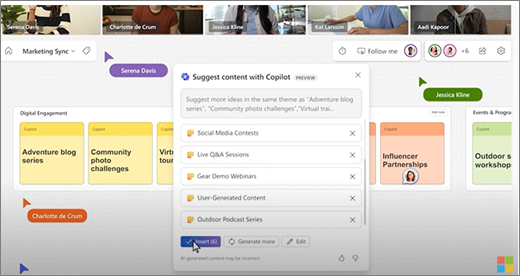
Zapisati prvo idejo na prazno tablo je pogosto najtežji del uresničevanja novega načrta. Kopilot vam lahko da več predlogov, ko dodate poziv za funkcijo Predlagaj .
Opomba
Predlogi so dodani na tablo kot samolepljivi listki, ne kot polja z besedilom.
Tukaj je nekaj načinov, kako lahko dostopate do funkcije Predlagaj :
- Toolbar Copilot button - Izberite gumb Copilot zraven orodne vrstice Whiteboard. V meniju Copilot izberi Predlagaj. V polje za sestavljanje vnesite poziv in izberite puščico Pošlji.
- Priročni meni – Na tabli z desno tipko miške kliknite prazno območje table. V pojavnem meniju izberite Predlagaj. V polje za sestavljanje vnesite poziv in izberite puščico Pošlji.
- Meni »Izbrana opomba« – Na tabli izberite obstoječo opombo. V orodni vrstici opombe izberite meni Kopilot in izberite Predlagaj.
Ko pošljete poziv, kopilot v pojavnem oknu prikaže več predlogov. Izberete lahko:
- Vstavite, da predloge umestite na tablo.
- Ustvarite več, da dodate več predlogov na seznam.
- Uredite, da preoblikujete svoj poziv.
- X ob predlogu, ki ga želite odstraniti.
Če želite več zamisli o uporabi funkcije Suggest v storitvi Copilot v aplikaciji Whiteboard, glejte Odkrivanje novih zamisli v aplikaciji Whiteboard skupaj s copilotom.
Organizirajte svoje zamisli
Težko je razumeti tablo, polno zamisli, če ni strukture. Kopilot v aplikaciji Whiteboard vam omogoča enostavno organizacijo zamisli v gruče na podlagi njihove podobnosti, tako da lahko v svojih zamislih najdete vzorce, teme in kategorije.
Opomba
Če želite uporabljati funkcijoKategoriziraj, morate imeti na tabli vsaj dva zapiska. Ta funkcija deluje le s samolepljivimi listki, ne pa s pisanjem s peresom ali polji z besedilom.
Tukaj je nekaj načinov, kako lahko dostopate do funkcije Kategoriziraj :
- Toolbar Copilot button - Izberite gumb Copilot zraven orodne vrstice Whiteboard. V meniju Copilot izberite»Kategoriziraj «. Kopilot bo samodejno izbere vse opombe v pogledu na tabli. Nato izberite Kategoriziraj, da začnete proces, ali Prekliči, za izhod iz procesa.
- Povlecite in izberite opombe – Izberite in pridržite tipko Shift ter povlecite čez zapiske, ki jih želite kategorizirati. V orodni vrstici opombe izberite Kategoriziraj, da organizirate označene zapiske razvrstite v kategorije.
Kopilot vaše zapiske vstavi v različne barvne skupine zapiskov z naslovi. Ko Copilot kategorizira vaše zapiske, lahko izberete Možnost »Obdrži«, »Povrnitev zapiskov nazaj v kategorije« ali »Obnovite kategorizacijo« v storitvi Copilot. Opombe in naslove lahko nato po potrebi uredite, premaknete in izbrišete.
Če želite več zamisli o uporabi funkcije Kategoriziraj v aplikaciji Copilot v aplikaciji Whiteboard, glejte Organiziranje zamisli v aplikaciji Whiteboard s kopilotom.
Razumite svoje zamisli
Imeli ste odlično sejo zbiranja zamisli v Whiteboard in sedaj želite deliti izide. Ali pa je šlo morda za dolgo načrtovano sejo in želite hiter povzetek. Kopilot v aplikaciji Whiteboard omogoča lažje razumevanje zapletenih tabl s funkcijo »Povzemi «.
Opomba
V povzetek je vključena le vsebina samolepljivega listka. Če želite uporabiti funkcijo Povzemi, potrebujete na tabli vsaj en samolepljivi listek, vendar priporočamo več kot en zapisek, da pridobite kar največjo vrednost te funkcije.
Tukaj je nekaj načinov za dostop do funkcije Povzemi :
- Toolbar Copilot button - Izberite gumb Copilot zraven orodne vrstice Whiteboard. V meniju Kopilot izberite Povzemi , da ustvarite povzetek table.
- Priročni meni – Na tabli z desno tipko miške kliknite prazno prazno območje table. V pojavnem meniju izberite Povzemi, da ustvarite povzetek table.
Kopilot ustvari povzetek zapiskov table in jo postavi v komponento Loop ki jo lahko urejate, kopirate in daste v skupno rabo z drugimi.
Če želite več informacij o uporabi funkcije Summarize in Copilot v aplikaciji Whiteboard, glejte Povzemanje zamisli v aplikaciji Whiteboard s kopilotom.
Nekaj zamisli, ki jih lahko preizkusite
Tukaj je nekaj pozivov za preskus z rešitvijo Copilot v aplikaciji Whiteboard:
- Predlagaj imena za majhno kavarno, ki prodaja tudi knjige.
- Predlagaj učinkovite načine za skrajšanje časa do ublažitve za vstopnice za dogodek izdelka. Na primer: »proaktivno ustvari strani za pomoč pri izdelku za končne uporabnike«.
- Predlagajte prednosti imena izdelka, ki <jih je zaznal uporabnik najbolj.>
- Predlagajte zamisli učnih načrtov za branje <naslova knjige>.
- Predlagaj pet tržnih sloganov za zagon novega izdelka tekaških copat.
Več informacij
Pogosta vprašanja o Copilotu v Whiteboardu