
Ta članek je za osebe, ki z orodji ali funkcijami sistema Windows in izdelki Microsoft 365 uporabljajo bralnik zaslona, kot je Pripovedovalec Windows, JAWS ali NVDA. Ta članek je del nabora vsebine Pomoči in učenja za pripomočke za osebe s posebnimi potrebami, kjer lahko najdete več informacij o dostopnosti v naših aplikacijah. Če želite splošno pomoč, obiščite Microsoftovo podporo.
Microsoft Clipchamp je orodje za urejanje videoposnetkov, ki je na voljo tako kot spletni in namizni program. V tem vodniku so navodila za krmarjenje po ključnih področjih urejevalnika, vključno z glavno stranjo urejevalnika, stransko vrstico, časovnico, ploščo z lastnostmi in glavo. V tem članku je razloženo, kako se premikate med odseki, prepoznate ključne kontrolnike in uporabljate ključna orodja za urejanje videoposnetkov.
Opomba
- Nove funkcije storitve Microsoft 365 se za naročnike na Microsoft 365 izdajajo postopoma, zato vaša aplikacija teh funkcij morda še ne vključuje. Če želite izvedeti, kako lahko te funkcije dobite hitreje, se pridružite programu Office Insider.
- Če želite izvedeti več o bralnikih zaslona, preberite članek Delovanje bralnikov zaslona v okolju Microsoft 365.
V tej temi
- Odpiranje Microsoft Clipchamp
- Krmarjenje po urejevalniku
- Krmarjenje po stranski vrstici
- Krmarjenje po časovnici
- Krmarjenje po plošči z lastnostmi
- Krmarjenje po glavi
Odpiranje strani Clipchamp urejevalnika
Pritisnite tipko
 in vnesite
 Microsoft Clipchamp.Pritisnite tipko Enter, ko zaslišite »Microsoft Clipchamp, namizna aplikacija«.
Če odprete Clipchamp, se morate samodejno vpisati, če ste v Windows prijavljeni z osebnim Microsoftovim računom. V nasprotnem primeru Clipchamp odpre stran za vpis.
- Če želite več informacij, glejte razdelek »Vpis v račun« v članku Osnovna opravila, da ustvarite videoposnetek Clipchamp z bralnikom zaslona.
Na domači Clipchamp pritisnite tabulatorko, dokler ne zaslišite »Link blank video« (Povezava, prazen videoposnetek). Nato pritisnite Enter, da odprete stran urejevalnika.
Opomba
- Če Clipchamp ni prikazan v razdelku Vse aplikacije, jo namestite iz trgovine Microsoft Store.
- Če želite več informacij o ustvarjanju računa za Clipchamp in dostopu do računa, preberite članek Ustvarjanje računa Clipchamp dostop do računa.
Krmarjenje po urejevalniku
Za pomikanje po Clipchamp in kroženje med glavnimi elementi zaslona, pritisnite tabulatorko.

Clipchamp urejevalnik je sestavljen iz teh mejnikov:
- Kredenca
- Časovnica
- Plošča z lastnostmi
- Glava
Krmarjenje po stranski vrstici
Stranska vrstica v Clipchamp središče za bistvene funkcije in orodja, ki uporabnikom omogoča izvajanje različnih dejanj v videoprojektih.

Če se želite premikati po stranski vrstici, sledite tem korakom:
Pritisnite tipko Alt+1 , da se pomaknete do stranske vrstice.
Stransko vrstico sestavljajo ti elementi zavihka:
- Moji mediji
- Ustvarjanje & zapisov
- Text (Besedilo)
- Music & SFX
- Stock video
- Slike iz zaloge
- Grafike
- Prehodi
- Komplet blagovnih znamk
Za pomikanje po vseh zavihkih predstavnosti pritisnite puščično tipko gor ali dol.
Krmarjenje s tabulatorko in pritisnite tipko Enter , ko zaslišite »Import media button« (Gumb »Uvozi predstavnost«). Odpre se pogovorno okno.
V polje za urejanje Ime datoteke vnesite ime predstavnosti ali pa se s puščično tipko gor ali dol pomaknite po seznamu datotek.
Izberite predstavnost, ki jo želite dodati, tako da pritisnete tipko Enter. Slišali boste: »Item has been successfully added to your media section« (Element je bil uspešno dodan v razdelek s predstavnostmi).
Če želite dodati predstavnost na časovnico, se premaknite s tabulatorko in pritisnite tipko Enter, ko bralnik zaslona prebere »Add media name to timeline button« (Gumb »Dodaj ime predstavnosti na časovnico«).
Krmarjenje po časovnici
Ko ustvarjate ali urejate videoposnetek v urejevalniku Clipchamp, je časovnica mejnik, kjer dodate predstavnost za izdelavo videoposnetka. S časovnico lahko razporedite videoposnetke skupaj, obrežete neželene dele in prekrivno besedilo.

Če se želite premikati po časovnici, uporabite te bližnjice na tipkovnici:
- Pritisnite tipki Alt+3 , da se pomaknete do časovnice.
- Po predstavnosti na časovnici se lahko premikate s tabulatorko.
- Pomikajte se s tabulatorko , dokler ne zaslišite »your media name selected« (Izbrano ime predstavnosti).
- Če želite premakniti drsnik za en okvir naprej in nazaj, pritisnite puščično tipko levo ali desno.
- Pritisnite tipko Home , da premaknete drsnik na začetek časovnice.
- Pritisnite tipko End , da drsnik premaknete na konec časovnice.
- Če želite predvajati ali začasno ustaviti videoposnetek, pritisnite preslednico.
Opomba
Ogledate si lahko tudi osnovna opravila in z bralnikom Clipchamp z bralnikom zaslona ustvarite videoposnetek Clipchamp z bralnikom zaslona.
Krmarjenje po plošči z lastnostmi
Plošča z lastnostmi je vaš komplet orodij za popolne prilagoditve videoposnetka. Pomaknite se po plošči z lastnostmi, da spremenite trajanje izrezka in besedilo ali uporabite učinke, prilagodite videoposnetek vašemu vidu.
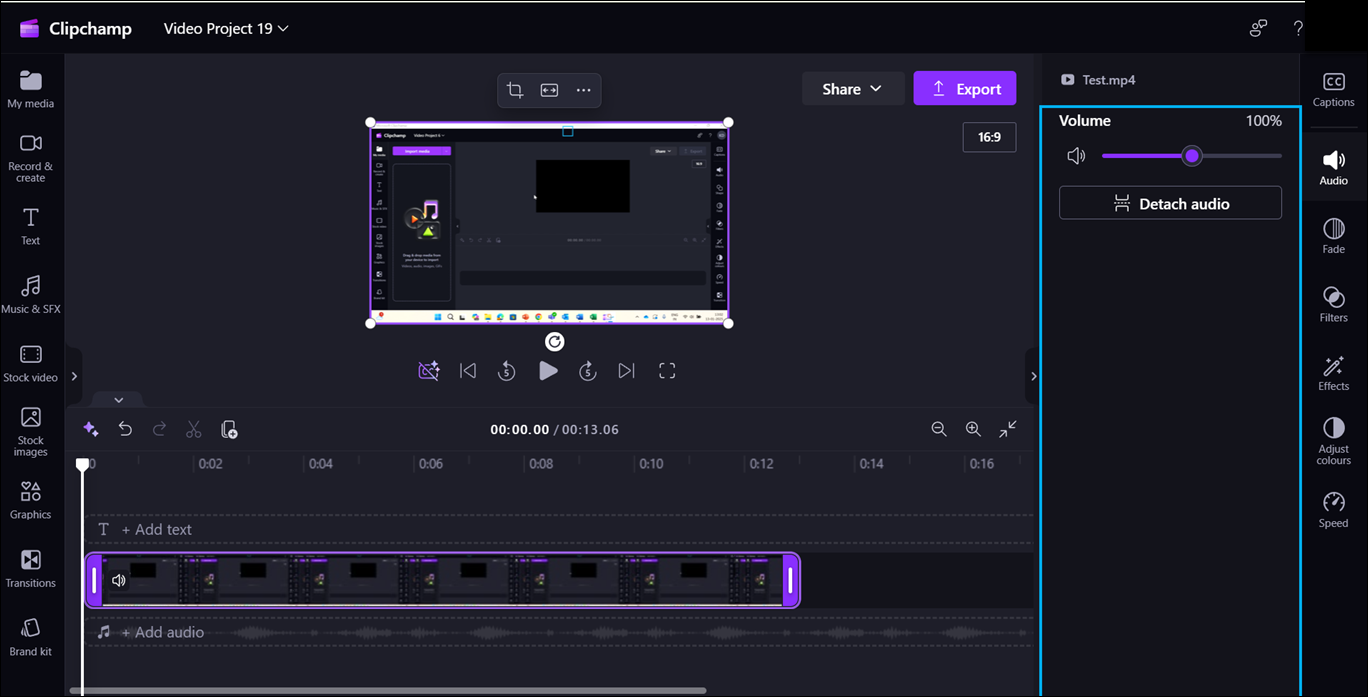
Če se želite premikati po plošči z lastnostmi, uporabite te bližnjice na tipkovnici:
Pritisnite tipki Alt+2 , da se pomaknete na podokno z lastnostmi.
Podokno z lastnostmi je sestavljeno iz teh lastnosti:
- Napis
- Zvok
- Pojemanje
- Filtri
- Učinki
- Prilagajanje barv
- Hitrost
Med lastnostmi se premikate s puščično tipko gor ali dol.
Če želite prilagoditi glasnost predstavnosti, se premikajte s tabulatorko, dokler bralnik zaslona ne prebere »Element zavihka 'Zvok'«, nato pritisnite tipko Enter.
Če želite spremeniti glasnost, pritisnite puščično tipko levo ali desno.
Če želite dodati filtre, se premikajte s tabulatorko , dokler bralnik zaslona ne prebere »filters Tab item« (filtri, element zavihka), nato pa pritisnite tipko Enter.
S tabulatorko izberite želeni filter.
Krmarjenje po glavi
Glava v Microsoft Clipchamp deluje kot ukazno središče za upravljanje videoprojekta.

Če se želite premikati po glavi, uporabite te bližnjice na tipkovnici:
Pritisnite tipke Alt+5 , da se pomaknete v glavo.
Pritiskajte tabulatorko , dokler ne zaslišite »Ime videoposnetka, uredi«, da dodate ime videoposnetku.
Če želite izvoziti videoposnetek, pritiskajte tabulatorko , dokler ne zaslišite »Export button collapsed« (strnjeni gumb »Izvozi«).
Pritisnite puščičnotipko gor ali dol, da izberete želeno kakovost.
Pritiskajte tabulatorko , dokler ne zaslišite »File name edit« (Urejanje imena datoteke), nato pa vnesite ime datoteke.
Opomba
Če želite shraniti datoteko v oblak, se premaknite do preklopnega stikala Shrani v oblaku in pritisnite preslednico, da jo vklopite, nato pa pritisnite tabulatorko, da napišete izbirni opis, se premaknite do možnosti Spremeni mesto in pritisnite tipko Enter, da shranite želeno mesto.
Pritiskajte tabulatorko , dokler ne zaslišite »Export button« (gumb Izvozi), nato pa pritisnite tipko Enter.
Glejte tudi
Orodja za dostopnost za Clipchamp
Bližnjice na tipkovnici za Clipchamp
Osnovna opravila za ustvarjanje videoposnetka v Clipchamp z uporabo bralnika zaslona
Nastavite napravo tako, da bo delovala s pripomočki za osebe s posebnimi potrebami v Microsoft 365
Tehnična podpora za stranke s posebnimi potrebami
Microsoft želi zagotoviti najboljšo možno izkušnjo vsem svojim uporabnikom. Če ste osebe s posebnimi potrebami ali imate vprašanja v zvezi s pripomočki za osebe s posebnimi potrebami, se za tehnično pomoč obrnite na Answer Desk za osebe s posebnimi potrebami. Skupina za podporo na spletnem mestu Disability Answer Desk je usposobljena za uporabo številnih programov za pomoč uporabnikom s posebnimi potrebami in vam lahko ponudi pomoč v angleškem, španskem, francoskem in ameriškem znakovnem jeziku. Če želite poiskati podatke za stik za svojo regijo, obiščite spletno mesto »Microsoft Disability Answer Desk«.
Če ste vladni, komercialni ali poslovni uporabnik, se obrnite na Answer Desk za osebe s posebnimi potrebami za podjetje.