
Novi Brskalnik Microsoft Edge  vključuje vgrajene možnosti dostopnosti, ki vam pomagajo brskati po spletu na način, ki najbolje ustreza vašim potrebam.
V tej temi
- Povečanje besedila
- Glasno branje spleta
- Berite udobneje
- Pridobite opise slik za bralnike zaslona
- Oris visoke vidljivosti
- Brskanje po spletu s tipkovnico
- Brskanje s kazalki
- Brskanje z zavihki
- Za boljšo berljivost uporabite visok kontrast
- Vprašaj pred zapiranjem oken z zavihki
- Prilagajanje sloga napisov
Windows 11
V Windows 11 vse funkcije pripomočkov za osebe s posebnimi potrebami najdete na eni strani z nastavitvami v brskalniku Microsoft Edge.
- Odprite Nastavitve in drugo Več
 >
> >
> .
.
Povečaj besedilo
Če želite povečati eno spletno stran v brskalniku Microsoft Edge, izberite Nastavitve in drugo in nato povečava v možnosti  Pomanjšaj
  ali Celozaslonski
  .
.
Lahko pa uporabite spodnje bližnjice na tipkovnici:
| Pritisnite te tipke | Dejanje |
|---|---|
| Ctrl+Znak plus (+) | Povečati za 25 % |
| Ctrl+Znak minus (-) | Pomanjšava za 25 % |
| Ctrl+0 ( | Ponastavitev ravni povečave na privzeto |
| Ctrl+Drsno kolesce navzgor | Povečava |
| Ctrl+Drsno kolesce navzdol | Pomanjšava |
| F11 | Preklapljanje med celozaslonski način in zapiranjem celozaslonske možnosti |
Če želite nastaviti privzeto raven povečave za vsa spletna mesta v brskalniku Microsoft Edge:
- Pojdite na Nastavitve in drugo Več pritisnite Alt + F.
- Izberite Nastavitve nato Dostopnost .
- Izberite želeno raven povečave v spustnem meniju za Povečava strani v razdelku Vidljivost.
Preprosto upravljajte ravni povečave za določena mesta tako, da izberete Ravni povečave.
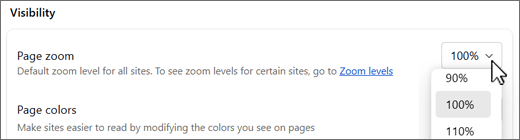
V sistemu Windows lahko tudi povečate besedilo. Spremembe, ki jih naredite tukaj, bodo veljale za večino besedila v vaši napravi.
- V Windows 11 izberite Začni nastavitve
 >>Pripomočki za >Velikost besedila. Povlecite drsnik, dokler vzorčno besedilo ni preprosto za branje, nato pa izberite Uporabi.
 - V Windows 10 izberite Začni >Nastavitve>Dostopnost>Zaslon>Povečaj besedilo. Povlecite drsnik, dokler vzorčno besedilo ni preprosto za branje, nato pa izberite Uporabi.
Glasno branje spleta
Microsoft Edge vam lahko na glas bere novice, športne zgodbe in druge spletne strani. Ko je spletna stran odprta, izberite in pridržite (kliknite z desno tipko miške) kjer koli na strani in izberite  . Odprete lahko tudi Nastavitve in drugo Več in nato izberete Glasno branje. Če možnost Glasno branje ni prikazana, izberite Več orodij in nato Glasno branje.
Ali pa uporabite to bližnjico na tipkovnici:
| Pritisnite te tipke | Dejanje |
|---|---|
| Ctrl+Shift+U | Začetek ali zaustavitev glasnega branja |
Berite udobneje
Ta Potopni bralnik v brskalniku Microsoft Edge zagotavlja čistejšo in enostavnejšo postavitev z manj motečimi elementi. Temo in velikost besedila lahko prilagodite po svojih željah.
V brskalniku Microsoft Edge poiščite stran, ki jo želite prebrati.
Izberite Vnesi Potopni bralnik v naslovno vrstico (na voljo je le na nekaterih spletnih straneh)
Opomba
Če ne vidite gumba za Potopni bralnik, izberite Več dejanj (krožne tri pike) in nato Potopni bralnik.
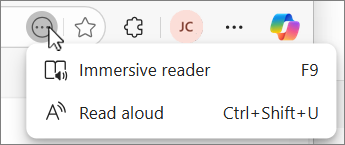
V razdelku Nastavitve besedila izberite velikost besedila in spremenite temo strani na eno od 23 možnosti.
Za dostop do aplikacije lahko uporabite to bližnjico na Potopni bralnik:
| Pritisnite te tipke | Dejanje |
|---|---|
| F9 | Enter or exit Potopni bralnik |
Glejte Uporaba Potopni bralnik v brskalniku Microsoft Edge
Pridobite Microsoftove opise slik
Microsoft Edge lahko zazna neoznačene slike in ustvari opise. Opise slik lahko na glas preberejo bralniki zaslona v angleščini, španščini, japonščini, portugalščini in poenostavljeni kitajščini.
To funkcijo vklopite tako:
- Pojdite na Nastavitve in drugo Več in izberite Nastavitve .
- Izberite Dostopnost , izberite Pridobi opise slik za bralnike zaslona in izberite Da, sem v.

- Ko je ta funkcija vklopljena, Microsoft Edge samodejno ustvari opise za neoznačene slike na katerem koli spletnem mestu.
Indikator fokusa visoke vidljivosti
Indikator fokusa visoke vidljivosti ustvari črno-bel oris okoli elementa v fokusu na spletni strani. Oris se prikaže, ko izberete povezavo ali besedilno območje in ko uporabljate krmarjenje s tipkovnico, na primer tabulatorko.
To funkcijo vklopite tako:
- Pojdite na Nastavitve in drugo Več>Nastavitve .
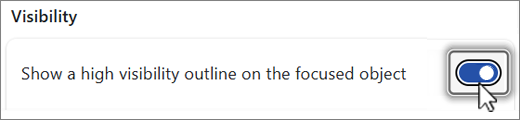
- Izberite Dostopnost možnost Pokaži oris visoke vidljivosti na predmetu v fokusu.
- Ko je ta funkcija vklopljena, se bo okoli elementa v fokusu na kateri koli spletni strani za tri sekunde prikazal črno-bel oris.
Brskanje po spletu s tipkovnico
Le s tipkovnico lahko hitro premaknete fokus po glavnih podoknih brskalnika, na primer:
- Zavihki brskalnika
- Naslovna vrstica in vrstica za iskanje
- Vrstica s priljubljenimi (če je na voljo)
- Vsebina spletne strani
- Nekatera pojavna pogovorna okna
| Pritisnite te tipke | Dejanje |
|---|---|
| F6 | Premik fokusa na naslednje podokno brskalnika |
| Shift+F6 | Premik fokusa na prejšnje podokno brskalnika |
| Ctrl+F6 | Premik fokusa v podokno spletne vsebine |
Vklop brskanja s kazalki
Če se želite premikati po straneh s kazalcem besedila, vklopite brskanje s kazalko.
Brskanje s kazalki vklopite ali izklopite le za trenutno sejo z bližnjico na tipkovnici:
| Pritisnite te tipke | Dejanje |
|---|---|
| F7 | Vklopiti ali izklopiti brskanje s kazalko |
Brskanje s kazalki vklopite za nedoločen čas:
- Pojdite na Nastavitve in drugo Več in izberite Nastavitve .
- Izberite Dostopnost možnost Pomikanje po straneh s kazalcem besedila.

Ko je brskanje s kazalko vklopljeno, lahko kazalko premikate znotraj spletne strani s puščičnimi tipkami gor, dol, levo in desno ter gumbi Home, Page Up in Page Down na tipkovnici.
Če želite izbrati besedilo, slike ali druge elemente na strani, med premikanjem strešica pridržite tipko Shift.
Če želite na primer odpreti meni za sliko na strani:
- S puščičnimi tipkami premaknite strešica tik pred sliko.
- Pritisnite in pridržite tipko Shift , medtem ko premikate streško s puščičnima tipkama levo ali desno, da izberete sliko.
- Nato pritisnite Shift+F10 , da odprete meni za sliko.
V tem meniju lahko na primer kopirate sliko v odložišče ali izvedete vizualno iskanje s sliko.
Brskanje z zavihki
S tabulatorko se lahko hitro premikate po elementih na zaslonu, na primer:
- Povezave, ki so lahko besedilo ali slike
- Polja z besedilom v obrazcih v spletu
- Naslovna vrstica in vrstica za iskanje
- Gumbi v orodni vrstici
- Zavihki brskalnika
| Pritisnite te tipke | Dejanje |
|---|---|
| Tab | Premakniti fokus na naslednji element |
| Shift+Tab | Premakniti fokus na prejšnji element |
Ko premaknete fokus na zavihke, menije ali sezname brskalnika, lahko s puščičnimi tipkami gor,dol, levo in desno premaknete fokus iz elementa na element.
Položaj zavihkov brskalnika (če jih imate odprtih več) ali elemente v vrstici s priljubljenimi lahko tudi prerazporedite. Če želite premakniti element z ukazi na tipkovnici, morate imeti fokus na tem elementu.
| Pritisnite te tipke | Dejanje |
|---|---|
| Alt+Shift+Puščica levo | Premakniti element v fokusu v levo |
| Alt+Shift + puščica desno | Premakniti element v fokusu na desno |
| Alt+Shift+Puščica gor | Premakniti element v fokusu navzgor |
| Alt+Shift+Puščica | Premakniti element v fokusu navzdol |
Oglejte si več bližnjic na tipkovnici za Microsoft Edge
Za boljšo berljivost uporabite visok kontrast
Visokokontrastni način omogoča lažje branje zaslona z uporabo bolj različnih barv.
Vklopite ali izklopite visokokontrastni način z bližnjico na tipkovnici:
| Pritisnite te tipke | Dejanje |
|---|---|
| Levi Alt+Levi Shift+Print Screen | Vklop ali izklop visokokontrastnega načina |
Prilagodite visokokontrastno temo v sistemu Windows:
- V Windows 11 izberite Začni nastavitve>>Pripomočki za osebe s posebnimi >Contrast. Na spustnem meniju izberite temo in izberite Uporabi.
- V Windows 10 izberite Začni nastavitve>>Dostopnost>kontrast. Pod možnostjo Uporabi visokokontrastni način nastavite možnost Vklopi visokokontrastni način na Vklopljeno. Pod možnostjo Izberite temo izberite visokokontrastno temo in izberite Uporabi.
Vprašaj pred zapiranjem oken z zavihki
V brskalniku Microsoft Edge lahko brskalniku preprečite zapiranje okna z več odprtimi zavihki tako, da pred izhodom prosite za potrditev.
To funkcijo vklopite tako:
- Odprite Nastavitve in drugo Več>.
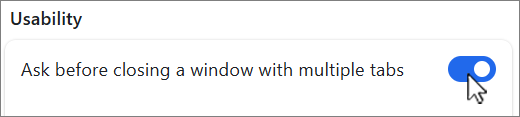
- Izberite Dostopnost možnost Vprašaj , preden zaprete okno z več zavihki podmožnostjo Uporabnost.
- Ko je ta funkcija vklopljena, vas Microsoft Edge prosi za potrditev, preden zapre okno ali okna z več odprtimi zavihki.
Prilagajanje sloga napisov
Poskrbite za lažjo uporabo naprave brez zvoka tako, da zvok prikažete kot besedilo.
Dostop do nastavitev napisov v brskalniku Microsoft Edge:
- Pojdite na Nastavitve in drugo Več>Nastavitve .
- Izberite Dostopnost izberite Odpri nastavitve napisov.

Dostop do nastavitev napisov v sistemu Windows:
- V Windows 11 izberite Začni>>Pripomočki za osebe s posebnimi >
 . V razdelku Napisi v spustnem meniju izberite slog napisa ali pa izberite Uredi , da prilagodite napise.
 - V Windows 10 izberite Začni>>Nastavitve Dostopnost>Podnaslovi . V razdelku Podnaslovi izberite v različnih spustnih menijih, da prilagodite napise.