
Izboljšano kopiranje in lepljenje URL-jev v brskalniku Microsoft Edge
Microsoft Edge ima izboljšan način za kopiranje in lepljenje spletnih URL-jev iz naslovne vrstice v vsebino. Ta funkcija kopira in prilepi URL kot naslov s hiperpovezavo in ne kot spletni naslov.
Uporaba izboljšanega kopiranja in lepljenja
Uporaba izboljšanega kopiranja in lepljenja za URL-je naslovne vrstice je preprosta. Privzeto deluje povezava, ki jo želite prilepiti kot naslov s hiperpovezavo:
V brskalniku Microsoft Edge kopirajte želeno url iz naslovne vrstice tako, da ga kliknete z desno tipko miške in izberete Kopiraj v priročnem meniju ali tako, da izberete naslov in pritisnete Ctrl + C.
V aplikaciji pritisnite Ctrl + V, če želite uporabiti privzeto lepljenje, s katerim dodate povezavo z naslovom strani kot besedilo povezave.

Če lepite v aplikacijo ali spletno mesto v brskalniku Microsoft Edge, lahko tudi kliknete z desno tipko miške, v priročnem meniju izberete Prilepi kot in nato v podmeniju izberete Povezava (privzeto).

Lahko pa prilepite URL kot spletni naslov namesto naslova s hiperpovezavo:
V brskalniku Microsoft Edge kopirajte želeno url iz naslovne vrstice tako, da ga kliknete z desno tipko miške in izberete Kopiraj v priročnem meniju ali tako, da izberete naslov in pritisnete Ctrl + C.
V aplikaciji pritisnite Ctrl + Shift + V, da prilepite spletni naslov.

Če lepite v aplikacijo ali spletno mesto v brskalniku Microsoft Edge, lahko tudi kliknete z desno tipko miške, v priročnem meniju izberete Prilepi kot in nato v podmeniju izberete Navadno besedilo.

Opomba
- Nekatere aplikacije morda preglasijo izboljšano funkcijo kopiranja in lepljenja ter dovolijo lepljenje le spletnega naslova ali pa prilepijo vsebino z lastnim oblikovanjem.
- Ko prilepite v aplikacijo zunaj brskalnika Microsoft Edge, na primer Word za namizje, se Ctrl + V v nastavitvah aplikacije prilepi v poljubno izbrano obliko. Ko kliknete z desno tipko miške, lahko aplikacija prikaže svoj priročni meni, ne pa menija za izboljšano kopiranje in lepljenje.
Spreminjanje privzetega delovanja
Namesto privzetega rezultata lepljenja v naslovu hiperpovezave lahko spremenite privzeto vrednost, tako da Ctrl+ V namesto tega prilepi spletni naslov in v podmeniju konteksta ponudi povezan naslov.
V brskalniku Microsoft Edge izberite Več
 in nato Nastavitve
 .
.V razdelku Nastavitve izberite Skupna raba, Kopiraj & prilepi.
V razdelku Skupna raba& Kopiraj in prilepi izberite želeno privzeto možnost: Povezava, če želite prilepiti URL kot naslov s hiperpovezavo ali kot navadno besedilo, če želite prilepiti URL kot spletni naslov.

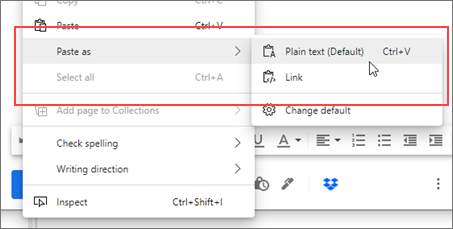
Ko kliknete z desno tipko miške, je privzeto navadno besedilo (privzeto), povezava pa je nadomestna možnost za lepljenje naslova s hiperpovezavo.
Druga možnost je, da neposredno odprete nastavitve:
V naslovno vrstico brskalnika Microsoft Edge vnesite edge://settings/sharecopypaste in pritisnite Enter.
V razdelku Skupna raba, Kopiraj & prilepi izberite želeno privzeto možnost:
- Če želite prilepiti URL kot naslov s hiperpovezavo, izberite Povezava.
- Če želite prilepiti URL kot spletni naslov, izberite Navadno besedilo.