
Uporaba Potopni bralnik v brskalniku Microsoft Edge
Velja za
Povzetek
Microsoft Edge Potopni bralnik izboljša dostopnost branja s poenostavitvijo spletnih strani, odstranjevanjem motenj in ponudbo orodij za glasno branje, prevajanje in prilagajanje besedila. To pomaga izboljšati razumevanje branja, storilnost in učno brskanje s temami, fokusom na vrstice in funkcijami učenja. V članku je razloženo, kako omogočite Potopni bralnik glasno branje v brskalniku Microsoft Edge.
Potopni bralnik brskalniku Microsoft Edge poenostavi postavitve spletnih strani, odstrani nered in vam pomaga prilagoditi izkušnjo branja v brskalnikih Windows 10 in Windows 11. V brskalniku Microsoft Edge so na voljo tudi številna neverjetna orodja za učenje in dostopnost Potopni bralnik ki lahko izboljšajo razumevanje branja in izboljšajo učenje.
Potopni bralnik je bil prvotno zasnovan tako, da ustreza potrebam bralcev z disleksijo in disgrafijo. Vendar pa lahko vsakdo, ki želi, da bi branje na svoji napravi lažje koristi od tega orodja!
V brskalniku Potopni bralnik
Če v način Potopni bralnik bralnika, boste stran, na kateri ste, poenostavili tako, da skrijte moteča pojavna okna in gumbe, tako da boste imeli na voljo le pomembne dele: besedilno in vizualno vsebino. Ko odprete način bralnika, začnite uporabljati orodja , kot so Glasno branje, Nastavitve besedilain Nastavitve branja.
Če želite stopiti v način bralnika, z brskalnikom Microsoft Edge obiščite spletno mesto, ki ga želite prebrati. Izberite Vnesi Potopni bralnik v naslovno vrstico ali uporabite bližnjico na tipkovnici F9.
Če želite zapreti potopni bralnik, izberite Zapri Potopni bralnik v naslovni vrstici ali uporabite bližnjico na tipkovnici F9.
Če želite več informacij, obiščite stran Vnesi pogled za branje z Potopni bralnik v brskalniku Microsoft Edge.
Namig
Če v naslovni vrstici ne vidite ikone Potopni bralnik, si lahko besedilo še vedno ogledate v Potopni bralnik. Preprosto izberite besedilo, ki ga želite prebrati, kliknite z desno tipko miške in v priročnem meniju Potopni bralnik odpri v priročnem meniju.
Glasno branje v brskalniku Microsoft Edge
Glasno branje je preprosto, vendar zmogljivo orodje, ki bere besedilo spletne strani slišno.
Če želite začeti, v orodni vrstici Potopni bralnik Glasno branje. Ko zaženete glasno branje, se na vrhu strani prikaže orodna vrstica na traku. V orodni vrstici so gumbi za predvajanje zvoka, preskok na naslednji ali prejšnji odstavek in prilagajanje možnosti glasu. Glasovne možnosti vam omogočajo, da spremenite glas bralnika in upočasnite ali pospešite hitrost branja.
Če želite prenehati poslušati, izberite gumb Začasno ustavi ali X , da glasno zaprete branje.
Namig
Do funkcije Glasno branje lahko dostopate tudi tako, da izberete Nastavitve in drugo Več>orodij > Glasno branje.
Besedilne nastavitve v Potopni bralnik
Izbirajte med številnimi različnimi možnostmi besedila in barv, kot so velikost besedila, razmik med besedilom in teme strani, da izboljšate svojo izkušnjo Potopni bralnik.
Te nastavitve najdete v razdelku Nastavitve besedila v orodni Potopni bralnik vrstici.
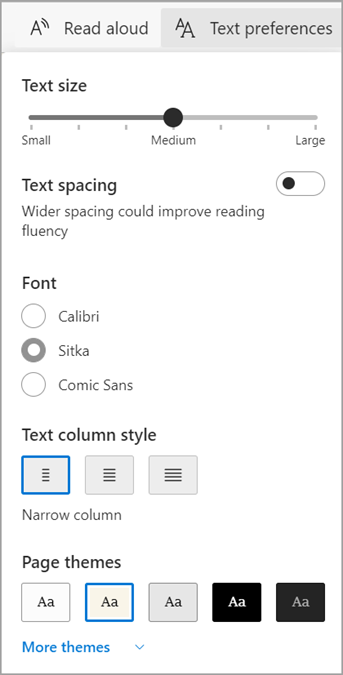
- Velikost besedila: Pod oznako Velikost besedila premaknite drsnik desno, da povečate besedilo; če želite pomanjšati besedilo, ga premaknite levo.
- Razmik med besedilom: Vklopite Razmik med besedilom, če želite povečati razmik med vrsticami besedila.
- Slog stolpca z besedilom: Prilagodite širino razmika stolpcev z besedilom na strani.
- Teme strani: Izbirajte med različnimi temami strani in barvnimi možnostmi, vključno s temami, ki jih navdihujejo filtri Irlen Spectral za osebe s sindromom Irlen. Če si želite ogledati vse teme, ki so na voljo, izberite Več tem.
Nastavitve branja v Potopni bralnik
V nastavitvah branja lahko vklopite orodja, kot je fokus na vrstice, da se osredotočite na branje ene, treh ali petih vrstic hkrati, slikovni slovar, če si želite ogledati vizualno predstavitev besede, ali Prevajanje, če želite spremeniti jezik besedila.
Ta orodja najdete v nastavitvah branja v orodni vrstici Potopni bralnik branje.

Fokus na vrstico: Fokus na črti omeji fokus branja na eno, tri ali pet vrstic v Potopni bralnik. Ko je označen le del besedila, je vsebino lažje brati in razumeti.
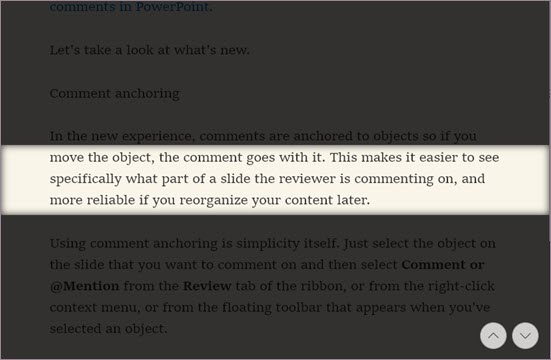
S puščicama gor in dol v Potopni bralnik ali gor in dol na tipkovnici premaknite fokus vrstice navzgor ali navzdol po strani.
Prevesti: S funkcijo Prevedi lahko spremenite jezik besedila, ki ga berete. Izberite jezik na seznamu in vklopite možnost Prevedi celotno stran.
Več informacij
Jeziki, ki jih Orodja za učenje podpirajo