
Pomembno
Aplikacija Nadrejena povezava, ki učiteljem pomaga vzpostaviti povezavo s starši in skrbniki učencev v ekipah za predavanje s programom Teams za izobraževanje, je ukinjena in po 30. septembru 2025 ne bo več na voljo. Ta sprememba ne bo vplivala na obstoječo funkcionalnost povzetka e-pošte tedenske skrbnike, ki izobraževalnemu zavodu omogoča pošiljanje povzetkov nalog staršem/skrbnikom.
Ostanite na tekočem s šolami in se povežite s učitelji v aplikaciji Microsoft Teams za osebno uporabo. Klepetajte neposredno s učitelji, da boste lahko pomagali pri spletnem učenju učenca. Začnete lahko tako.
Povezovanje s učitelji
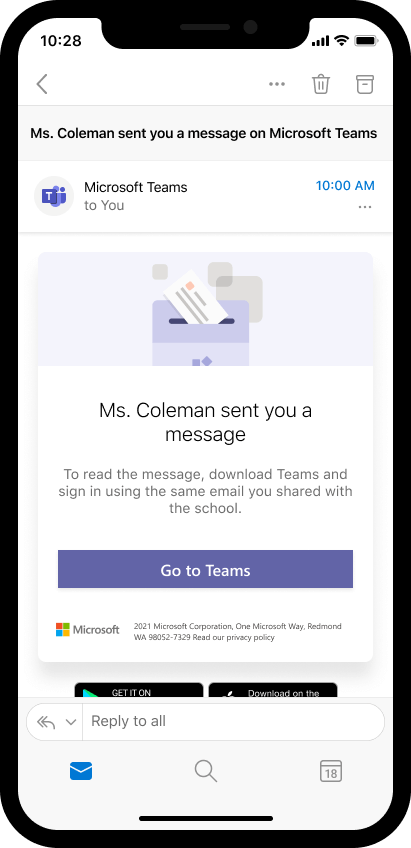
Ko učitelj prvič začne klepet, v e-poštnem sporočilu prejmete povabilo na pogovor.
Če želite dostopati do klepeta, odprite e-poštno povabilo učitelja in izberite Pojdi v Teams. Če želite klepetati neposredno, se vpišite v Microsoftov račun ali ustvarite microsoftov račun. Če ustvarite račun in niste samodejno preusmerjeni v klepet, se vrnite na povezavo in znova izberite Pojdi v Teams za dostop do pogovora.
Ustvarite Microsoftov račun
Za komunikacijo s učitelji v aplikaciji Teams boste najprej potrebovali Microsoftov račun. Če imate Outlook, Skype, OneDrive ali Xbox Live, že imate račun.
Če računa še nimate, ga lahko preprosto ustvarite – uporabite obstoječo e-pošto, telefonsko številko ali novo e-poštno sporočilo.
Splet
- Obiščite stran za prijavo v Microsoftov račun v spletnem brskalniku.
- Vnesite osebni e-poštni naslov, telefonsko številko ali nov Outlookov e-poštni naslov. Izberite Next (Naprej).
- Ustvarite geslo in izberite Naprej.
- Vnesite ime in priimek ter izberite Naprej.
- Vnesite svoj datum rojstva in izberite Naprej.
- Če se registrirate s telefonsko številko, vnesite potrditveno kodo, poslano v napravo, in izberite Naprej.
Prenosne naprave
- Odprite stran za prijavo v Microsoftov račun v prenosni napravi.
- Vnesite osebni e-poštni naslov, telefonsko številko ali nov Outlookov e-poštni naslov. Tapnite Naprej.
- Ustvarite geslo in tapnite Naprej.
- Vnesite ime in priimek ter tapnite Naprej.
- Vnesite svoj datum rojstva in tapnite Naprej.
- Če se registrirate s telefonsko številko, vnesite potrditveno kodo, poslano v napravo, in tapnite Naprej.
Vpis v Microsoft Teams
S prenosno napravo, namizjem ali spletnim brskalnikom lahko dostopate do aplikacije Teams kjer koli. Če potrebujete pomoč pri vpisu, upoštevajte spodnja navodila.
Splet
- Obiščite stran za prijavo v aplikacijo Teams v spletnem brskalniku.
- Vnesite e-poštni naslov ali telefonsko številko za svoj Microsoftov račun in izberite Naprej.
- Vnesite geslo, nato pa izberite Vpis.
Prenosne naprave
- Prenesite aplikacijo Microsoft Teams za prenosno napravo.
- Odprite aplikacijo Teams v svoji napravi.
- Vnesite e-poštni naslov ali telefonsko številko za svoj Microsoftov račun in tapnite Vpis.
- Vnesite geslo in tapnite Vpis.
- Upravljajte dovoljenja za Teams.
- Tapnite Uvod.
- Tapnite Nadaljuj.
- Tapnite Nadaljuj. Upravljajte dovoljenja za Teams.
Namizje
- Prenesite Aplikacijo Microsoft Teams za namizje.
- Odprite aplikacijo Teams na namizju.
- Vnesite e-poštni naslov ali telefonsko številko za svoj Microsoftov račun in izberite Naprej.
- Vnesite geslo, nato pa izberite Vpis.
- Če s svojim računom še nimate povezane telefonske številke, boste pozvani, da jo vnesete. Vnesite svojo telefonsko številko in izberite Naprej. Preverite, ali je v telefonu besedilo s potrditveno kodo. Vnesite potrditveno kodo in izberite Naprej. Preberite več o tem, zakaj vas tukaj vprašamo za vašo telefonsko številko.
- Izberite Nadaljuj.
Opomba
Prenesite in uporabite aplikacijo Teams za domačo uporabo za povezovanje z učitelji. Preverite , ali uporabljate pravilno različico.