
Viri so kateri koli elementi v modulu v Classwork. Podprte vrste virov so:
- Datoteke
- Naloge
- Strani OneNotovega zvezka za predavanja
- Povezave
- Kanali Teams
Opomba
- Classwork je na voljo le v aplikaciji Class Teams.
- Na modul lahko dodate do 48 virov.
V tem članku
Dodajanje strani zvezka za predavanja
Dodajanje kanala v aplikaciji Teams
Premikanje vira (poljubne vrste)
Preimenovanje vira (poljubne vrste)
Brisanje vira (poljubne vrste)
Dodajanje datoteke
Obstoječe datoteke je mogoče kopirati v Classwork iz storitve OneDrive, Teams, SharePoint ali prenesti iz naprave. Nove datoteke lahko ustvarite neposredno v Classwork.
- Pomaknite se do želene ekipe za predavanje in izberite Classwork.
- Pomaknite se do želenega modula in izberite +>Datoteka.
- Izberite mesto, kamor želite kopirati obstoječo datoteko ali novo datoteko.

Opomba
- Vse datoteke bodo kopirane s prvotne lokacije v Classwork.
- Files v objavljenem modulu so le za branje študentom (datoteke v modulu osnutka niso vidne študentom).
- Za vrste datotek, imena in velikosti veljajo omejitve sharePointa.
Dodajanje naloge
Naloge v isti skupini je mogoče dodati v modul. Naloge iz drugih ekip za predavanje je mogoče znova ustvariti. Nove naloge lahko ustvarite neposredno v Classwork.
- Pomaknite se do želene ekipe za predavanje in izberite Classwork.
- Pomaknite se do želenega modula in izberite +>Dodelitev.
- Izberite želeno možnost.
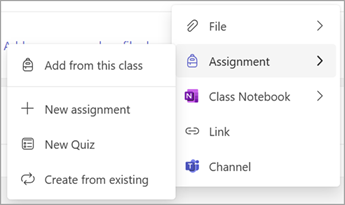
Opomba
- Dodelitev je mogoče dodati le v en modul.
- Če želite več informacij o ustvarjanju nove naloge, glejte Ustvarjanje naloge v orodju Microsoft Teams.
- Vidljivost nalog učencem je nadzorovana znotraj naloge in ne s stanjem Classwork modula.
Dodajanje strani zvezka za predavanja
Strani zvezka za predavanja iste skupine lahko dodate v modul. Nove strani zvezka za predavanja lahko ustvarite neposredno Classwork.
- Pomaknite se do želene ekipe za predavanje in izberite Classwork.
- Pomaknite se do želenega modula in izberite +Zvezek>za predavanja.
- Izberite želeno možnost.
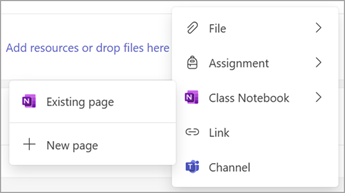
Opomba
- Vsebino zvezka za predavanja lahko dodate le, če je nastavljen zvezek za predavanja. Glejte Uporaba zvezka za predavanja v aplikaciji Teams.
- Podprte so le strani v razdelku Knjižnica vsebine zvezka za predavanja.
- Vidljivost vsebine zvezka za predavanja za študente je nadzorovana v zvezku za predavanja in ne v Classwork modula.
Dodajanje povezave
- Pomaknite se do želene ekipe za predavanje in izberite Classwork.
- Pomaknite se do želenega modula in izberite +>Link.
- Vnesite spletni naslov in po želji uredite ikono naslova in spletnega mesta.
Opomba
Podprte so le varne povezave (ki se začenjajo s https).
Dodajanje kanala v aplikaciji Teams
Kanale iz iste ekipe lahko dodate Classwork.
- Pomaknite se do želene ekipe za predavanje in izberite Classwork.
- Pomaknite se do želenega modula in izberite +>Kanal.
- Izberite želeni kanal in nato dodaj.
Opomba
- Podprti so le standardni kanali v aplikaciji Teams. Zasebnih kanalov ali kanalov v skupni rabi ni mogoče dodati Classwork.
- Standard kanali in vsebina v aplikaciji Teams so vidni vsem učencem in jih ne nadzira stanje Classwork modula.
Premikanje vira (poljubne vrste)
Vire je mogoče prerazporediti v modulu ali jih premakniti v drug modul tako, da povlečete in spustite vir na želeno mesto.
Vir lahko premaknete tudi v drug modul tako, da izberete Več >Premakni v drug modul.
Preimenovanje vira (poljubne vrste)
- Pomaknite se do želene ekipe za predavanje in izberite Classwork.
- Pomaknite se do želenega vira in izberite Več>Uredi prikazano ime.
Opomba
Z izjemo dodelitev imena virov niso posodobljena, če se spremeni izvorno ime. Če je na primer stran iz zvezka za predavanja preimenovana v zvezku za predavanja, ne bo samodejno posodobljena v Classwork.
Brisanje vira (poljubne vrste)
- Pomaknite se do želene ekipe za predavanje in izberite Classwork.
- Pomaknite se do želenega vira in izberite Več>Izbriši vir.
Opomba
- Files in povezave bodo trajno izbrisane.
- Do nalog, strani v OneNotu in kanalov Teams lahko še vedno dostopate v njihovih aplikacijah/lokacijah zunaj Classwork, vendar ne bodo več vidni v Classwork.