
Z okvirčkom skupine ali kontrolnikom »Okvir« lahko sorodne kontrolnike (kot so izbirni gumbi, potrditvena polja ali tesno povezane vsebine) združite v eno vizualno enoto.
Polja skupine in kontrolniki okvirov so pravokotni predmeti z izbirnimi oznakami. Z okvirčkom skupine ali kontrolnikom »Okvir« lahko vizualno organizirate sorodne elemente v obrazcu. V aplikaciji za naročila strank lahko na primer združite ime, naslov in številko računa stranke. Ali pa v obrazcu naročila združite seznam razpoložljivih elementov.
Polje skupine (kontrolnik obrazca)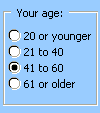
|
Kontrolnik »Okvir« (kontrolnik ActiveX)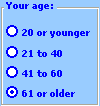
|
|---|
Katero vrsto kontrolnika želite uporabiti?
Dodajanje okvirčka skupine (kontrolnik obrazca)
Prepričajte se, da je zavihek »Razvijalec « na voljo.
Prikaz zavihka »Razvijalec«- Kliknite»Možnosti datoteke>>« za prilagajanje traku.
- V razdelku »Prilagoditev traku« na spustnem seznamu kliknite »Glavni zavihki «.
- Potrdite polje »Razvijalec « in kliknite » V redu«.
- Prepričajte se, da ste v načinu načrtovanja. Na zavihku »Razvijalec« kliknite
 »Način načrtovanja«.
Na zavihku »Razvijalec« kliknite »Vstavi« in nato v razdelku »Kontrolniki obrazca« kliknite »Slika
 »Polje skupine«.

Kliknite mesto delovnega lista, kjer želite prikazati zgornji levi kot polja skupine.
Postavite sorodne kontrolnike znotraj meje polja »Skupina«.
Primer:- potrditvena polja, na primer seznam sorodnih izdelkov, ki jih želite kupiti.
- Oznake in polja z besedilom, kot so podatki o imenu in naslovu.
- Izbirni gumbi, ki označujejo nabor medsebojno izključujočih se možnosti, na primer »Majh«, »Srednji« ali »Velik«.
Če želite določiti lastnosti kontrolnika, z desno tipko miške kliknite kontrolnik in nato kliknite »Oblikuj kontrolnik«.
Dodajanje kontrolnika »Okvir« (kontrolnik ActiveX)
Prepričajte se, da je zavihek »Razvijalec « na voljo.
Prikaz zavihka »Razvijalec«- Kliknite»Možnosti datoteke>>« za prilagajanje traku.
- V razdelku »Prilagoditev traku« na spustnem seznamu kliknite »Glavni zavihki «.
- Potrdite polje »Razvijalec « in kliknite » V redu«.
- Prepričajte se, da ste v načinu načrtovanja. Na zavihku »Razvijalec« kliknite »Način načrtovanja«.
Na zavihku »Razvijalec« kliknite »Vstavi« in nato v razdelku »Kontrolniki ActiveX« kliknite »
 »Več kontrolnikov«.
V pogovornem oknu »Več kontrolnikov« izberite Microsoft Forms 2.0 Frame s seznama kontrolnikov, ki so na voljo v računalniku.
Kliknite mesto na delovnem listu, kjer želite prikazati zgornji levi kot kontrolnika »Okvir«.
Če želite določiti lastnosti kontrolnika, na zavihku »Razvijalec « kliknite »Slika
 za lastnosti«.
Namig
Kontrolnik lahko tudi kliknete z desno miškino tipko in nato kliknete Lastnosti.
Odpre se pogovorno okno Lastnosti. Če želite podrobne informacije o posameznih lastnostih, izberite lastnost in pritisnite tipko F1, da prikažete temo pomoči za Visual Basic. Ime lastnosti lahko tudi vnesete v iskalno polje pomoči za Visual Basic.
V tej tabeli so povzete razpoložljive lastnosti po funkcionalnih kategorijah.
| Če želite določiti | Uporabite to lastnost |
|---|---|
| Splošno: | |
| Ali se kontrolnik naloži, ko je delovni zvezek odprt. (Pri kontrolnikih ActiveX prezrto.) | Samodejni zagon (Excel) |
| Ali lahko kontrolnik prejme fokus in se odzove na dogodke, ki jih ustvari uporabnik. | Omogočeno (obrazec) |
| Ali je kontrolnik mogoče urejati. | Zaklenjeno (obrazec) |
| Ime kontrolnika. | Ime (obrazec) |
| način, kako je kontrolnik pripet na celice pod njim (prosto plavajoče, premikanje, vendar ne spreminjanje velikosti, ali premikanje in spreminjanje velikosti). | Postavitev (Excel) |
| Ali je kontrolnik mogoče natisniti. | PrintObject (Excel) |
| Ali je kontrolnik viden ali skrit. | Visible (Form) |
| Besedilo: | |
| Atributi pisave (krepko, ležeče, velikost, prečrtano, podčrtano in debelina). | Krepko, ležeče, velikost, prečrtano, podčrtano, debelina (oblika) |
| Opisno besedilo v kontrolniku, ki ga prepozna ali opisuje. | Napis (obrazec) |
| Velikost in položaj: | |
| Višina ali širina v točkah. | Višina, širina (obrazec) |
| Razdalja med kontrolnikom in levim ali zgornjim robom delovnega lista. | Levo, zgoraj (obrazec) |
| Oblikovanje: | |
| Barva ozadja. | Barva ozadja (obrazec) |
| Barva obrobe. | Barva obrobe (obrazec) |
| Barva ospredja. | ForeColor (Form) |
| Ali ima kontrolnik senco. | Senca (Excel) |
| Videz obrobe (ploske, dvignjene, potopljene, jedkane ali izbokline). | SpecialEffect (obrazec) |
| Slika: | |
| Bitna slika za prikaz v kontrolniku. | Slika (obrazec) |
| Mesto slike za ozadje (zgoraj levo, zgoraj desno, v sredini itd.). | PictureAlignment (obrazec) |
| Kako prikazati sliko za ozadje v kontrolniku (obrezovanje, raztegovanje ali povečava). | PictureSizeMode (obrazec) |
| Ali želite v kontrolniku postaviti več kopij slike na ploščice. | PictureTiling (Form) |
| Tipkovnica in miška: | |
| Ikona miške po meri. | Ikona miške (obrazec) |
| Vrsta kazalca, ki se prikaže, ko uporabnik postavi miško nad določen predmet (na primer standardni, puščični ali I-žarek). | MiškaKazalec (obrazec) |
| Specifično za okvir: | |
| Vrsta uporabljene meje, bodisi ena vrstica ali nobena. | Slog obrobe (obrazec) |
| Ali ima kontrolnik navpične drsne trakove, vodoravne drsne trakove ali oboje. | Drsni trakovi (obrazec) |
| Dejanje, ki ga je treba izvesti, ko uporabnik zapusti zadnji kontrolnik v okvirju ali na strani (vsi obrazci ali trenutni obrazec). | Cikel (obrazec) |
| Ali drsni trakovi ostanejo vidni, ko niso potrebni. | KeepScrollBarsVisible (obrazec) |
| Višina ali širina celotne površine v točkah, ki si jo lahko ogledate s premikanjem drsnih trakov. | ScrollHeight, DrsnicaŠirina (obrazec) |
| Razdalja v točkah levega ali zgornjega roba logične oblike od levega ali zgornjega roba okvirja. | ScrollLeft, ScrollTop (obrazec) |
| Koliko spremeniti velikost slike v okvirju. | Povečava (obrazec) |
Opomba
- Če nameravate kontrolnik okvirja pogosto uporabljati, ga dodajte na delovni list »Shranjeni kontrolniki« in nato shranite delovni list za vnovično uporabo. Ko boste naslednjič potrebovali kontrolnik okvirja, odprite ta delovni list in nato kopirajte kontrolnik okvirja v obrazec delovnega lista, ki ga urejate.
- Vsi izbirni gumbi v okvirju se privzeto medsebojno izključujejo.
- S preklopnim gumbom v okvirju lahko izberete enega ali več elementov iz sorodne skupine. Ustvarite lahko na primer obrazec naročila, ki vsebuje seznam razpoložljivih elementov s preklopnim gumbom pred vsakim elementom.