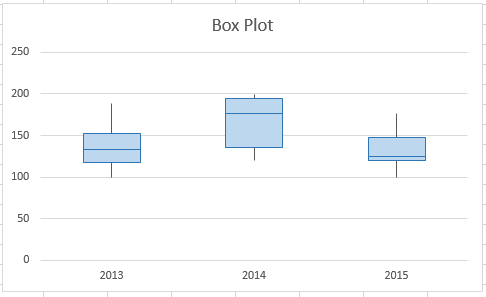
Če delate statistično analizo, boste morda želeli ustvariti standardni škatlasti grafikon, da prikažete porazdelitev nabora podatkov. V škatlastem grafikonu so številski podatki razdeljeni na kvartile in med prvim in tretjim kvartilom je narisano polje z dodatno vrstico, narisano ob drugem kvartilu, ki označuje srednjo vrednost. V nekaterih škatlastih grafikonih so najnižje in najvišje vrednosti zunaj prvega in tretjega kvartila upodobljene s črtami, ki se pogosto imenujejo vodoravne črte.
 Čeprav Excel 2013 nima predloge grafikona za grafični grafikon, lahko ustvarite grafične grafe tako, da naredite te korake:
- Izračunajte kvartilne vrednosti iz nabora vira podatkov.
- Izračunajte razlike med kvartili.
- Ustvarite vrsto naloženega stolpčnega grafikona iz kvartilih obsegov vrednosti.
- Pretvorite naložen stolpčni grafikon v slog škatlastega grafikona.
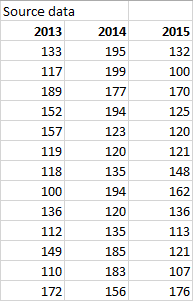
V našem primeru nabor vira podatkov vsebuje tri stolpce. Vsak stolpec ima 30 vnosov iz teh obsegov:
- Stolpec 1 (2013): 100–200
- Stolpec 2 (2014): 120–200
- Stolpec 3 (2015): 100–180
 V tem članku
1. korak: Izračun kvartilnih vrednosti
Najprej morate iz nabora podatkov izračunati najmanjšo, največja in srednjo vrednost ter prvi in tretji kvartil.
To naredite tako, da ustvarite drugo tabelo in jo izpolnite s temi formulami:
Vrednost Formula najmanjša vrednost MIN (obseg celic) Prvi kvartil KVARTIL.INC (obseg celic, 1) Srednja vrednost KVARTIL.INC (obseg celic, 2) Tretji kvartil KVARTIL.INC (obseg celic, 3) največja vrednost MAX (obseg celic) Rezultat bi morala biti tabela, ki vsebuje ustrezne vrednosti. Ti kvartili so izračunani na podlagi vzorčnega nabora podatkov:

2. korak: Izračun razlik med kvartili
Nato izračunajte razlike med vsako fazo. Pravzaprav morate izračunati razlike med:
- Prvim kvartilom in minimalno vrednostjo
- Srednjo vrednostjo in prvim kvartilom
- Tretjim kvartilom in srednjo vrednostjo
- Maksimalno vrednostjo in tretjim kvatilom
- Najprej ustvarite tretjo tabelo in vanjo neposredno kopirajte najmanjše vrednosti iz zadnje tabele.
- Izračunajte kvartilne razlike z Excelovo formulo za odštevanje (cell1 – cell2) in izpolnite tretjo tabelo z razlikami.
Za vzorčni primer nabora podatkov je tretja tabela videti tako:
3. korak: Ustvarjanje naloženega stolpčnega grafikona
Podatki v tretji tabeli so primerni za škatlasti grafikon in začeli bomo z ustvarjanjem naloženega stolpčnega grafikona, ki ga bomo pozneje spremenili.
Izberite vse podatke iz tretje tabele in kliknite Vstavi>Vstavi stolpčni grafikon>naloženega stolpca.

Grafikon sprva še ni podoben grafikonu, saj Excel privzeto nariše zložene stolpce iz vodoravnih in ne navpičnih naborov podatkov.

Če želite povrniti osi grafikona v prvotno stanje, z desno tipko miške kliknite grafikon in nato kliknite Izberi podatke.
Kliknite Zamenjaj vrstico/stolpec.
Namig
- Če želite preimenovati stolpce, na strani Oznake vodoravne (kategorija) osi kliknite Urejanje, izberite obseg celic v tretji tabeli z želenimi imeni kategorije, nato pa kliknite V redu.

- Če želite preimenovati vnose legende, na strani Vnosi legende (nizi) kliknite Urejanje in vnesite želeni vnos.
- Če želite preimenovati stolpce, na strani Oznake vodoravne (kategorija) osi kliknite Urejanje, izberite obseg celic v tretji tabeli z želenimi imeni kategorije, nato pa kliknite V redu.
Kliknite V redu.
Graf bi moral biti zdaj podoben temu, ki je prikazan spodaj. V tem primeru je bil naslov grafikona prav tako urejen in legenda je na tej točki skrita.
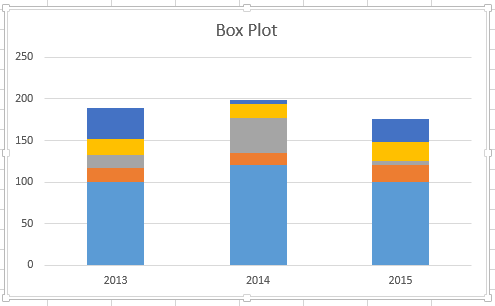
4. korak: Pretvorba naloženega stolpčnega grafikona v slog škatlastega grafikona
Skrivanje spodnje podatkovne serije
Če želite pretvoriti naložen stolpčni grafikon v škatlasti grafikon, začnite tako, da skrijete spodnje podatkovne serije:
Izberite spodnji del stolpcev.
Opomba
Ko kliknete en stolpec, so izbrani vsi primerki iste serije.
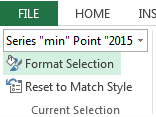
Kliknite Oblikuj>trenutni izbor>Izbor oblike oblike. Na desni strani se odpre podokno Oblika.
Na zavihku Polnilo izberite na ploščici Uradno možnost Brez polnila.
Spodnje podatkovne serije v grafikonu se skrijejo.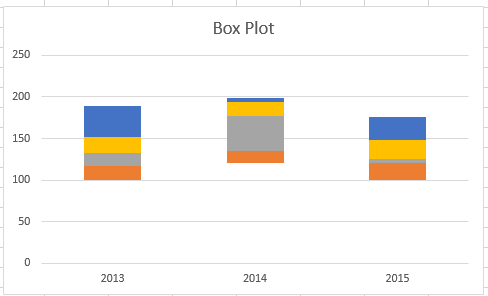
Naslednji korak je, da zamenjate zgornje podatkovne serije in podatkovne serije, ki so druge od spodaj navzgor (temno modra in oranžna območja na sliki) s črtami ali vodoravnimi črtami.
Izberite podatkovno serijo, ki je povsem na vrhu.
Na zavihku Polnilo izberite na ploščici Uradno možnost Brez polnila.
Na traku kliknite Načrt> Dodajstolpce napak elementa>grafikonaStandardni>odklon.

Kliknite enega od narisanih intervalov napak.
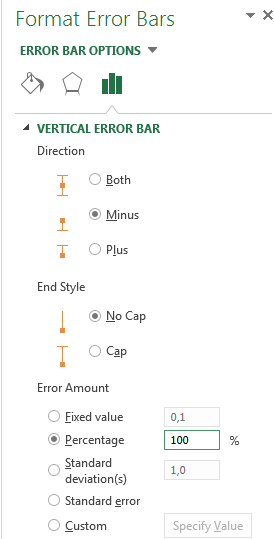
Odprite zavihek Možnosti intervala napak na ploščici Oblika in nastavite to:
Nastavite Smer na Minus.
Nastavite Končni slog na Brez kapice.
Za Velikost napake nastavite Odstotek na 100.
Ponovite prejšnje korake za podatkovno serijo, ki je druga od spodaj navzgor.
Naložen stolpčni grafikon bi zdaj moral biti počasi podoben škatlastemu grafikonu.
Škatlasti grafikoni so običajno narisani z enim polnilom barve z rahlo zunanjo obrobo. V teh korakih je opisano, kako dokončate postavitev.
Izberite zgornje območje škatlastega grafikona.
Na zavihku »Polnilo & črta « v podoknu »Oblika « kliknite »Enobarvno polnilo«.
Izberite barvo polnila.
Na istem zavihku kliknite Neprekinjena črta.
Izberite barvo za oris in širino poteze.
Nastavite enake vrednosti za druga območja škatlastega grafikona.
Končni rezultat bi moral biti podoben škatlastemu grafikonu.