
Ko tiskate, se prelomi strani prikažejo samodejno na mestu, kjer se vsebina lista »prelomi« oziroma nadaljuje na naslednjo stran. V navadnem pogledu so prikazane kot črtkane vodoravne in navpične črte. V pogledu predogleda preloma strani so prikazane kot polne krepke črte med stranmi s številkami strani, ki so prekrite v sredini. Prilagodite lahko mesta, kje pride do samodejnih prelomov strani in ročno dodate lastne prelome strani. Ročne prelome strani lahko odstranite, ne morete pa odstraniti samodejnih prelomov strani. Vendar pa lahko prilagodite širine ali robove stolpcev ali prilagodite velikost lista tako, da se prilega vsebini na manjšem številu strani.
Prelomi strani, kot so prikazani v pogledu »Predogled preloma strani« :
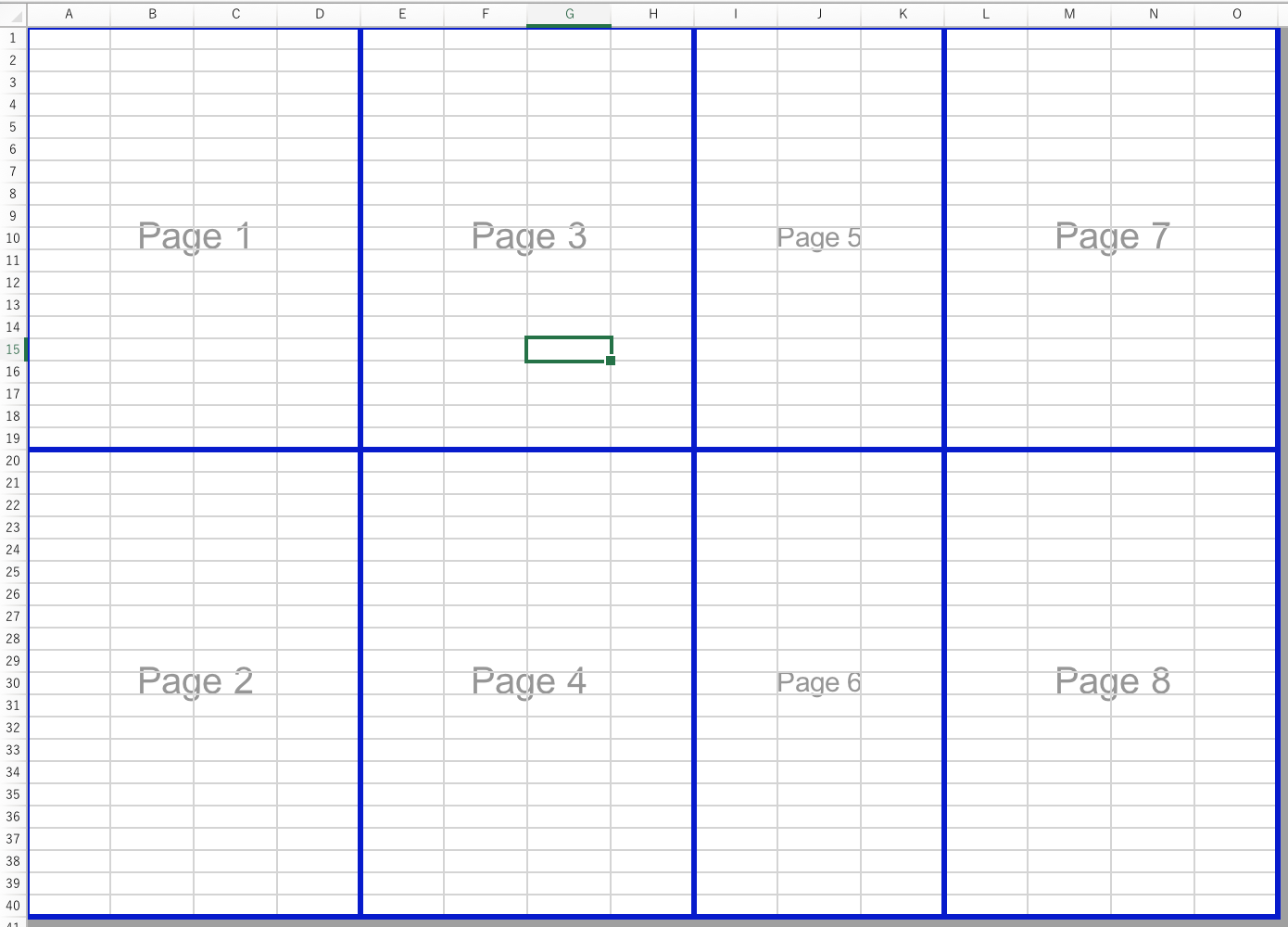
Ogled prelomov strani
Na traku kliknite zavihek » Ogled « in izberite »Predogled preloma strani«.
ali
Kliknite»Natisnidatoteko«> ( P).
P).
V pogovornem oknu »Tiskanje « si lahko ogledate predogled načina tiskanja strani in si z gumbom levo/desno ogledate vsako stran.
Kliknite »Prekliči «, da zaprete pogovorno okno »Tiskanje «.
Ko zaprete pogovorno okno »Natisni«, se na listu prikažejo črtkane črte, ki označujejo, kje bodo strani prelomljene.Opomba
Če želite skriti črtkane črte, kliknite> Excelovpoglednastavitev> in nato v razdelku »Pokaži v delovnem zvezku« počistite potrditveno polje »Prelomi strani«.
Vstavljanje vodoravnega ali navpičnega ročnega preloma strani
Naredite nekaj od tega:
Če želite vstaviti Naredite to Vodoravni prelom strani Izberite vrstico pod vrstico, kjer želite prelomiti stran. Navpični prelom strani Izberite stolpec desno od stolpca, kjer želite prelomiti stran. Na zavihku » Postavitev strani« kliknite »Prelomi« in nato » Vstavi prelom strani«.

Premikanje preloma strani
Na zavihku » Pogled « kliknite »Predogled preloma strani«.
Kazalec pomaknite na vrstico preloma strani, da se kazalec spremeni v
 , in nato povlecite črto preloma strani na novo mesto.
Opomba
Če premaknete samodejni prelom strani, se ta spremeni v ročni prelom strani. Ročni prelomi strani se ne prilagodijo samodejno.
Odstranjevanje ročnega preloma strani
Naredite nekaj od tega:
Če želite odstraniti Naredite to Vodoravni prelom strani Izberite vrstico pod prelomom strani. Navpični prelom strani Izberite stolpec desno od preloma strani. Na zavihku » Postavitev strani« kliknite »Prelomi« in nato » Odstrani prelom strani«.
Odstranite vse ročne prelome strani
- Na zavihku » Postavitev strani« kliknite »Prelomi« in nato » Ponastavi vse prelome strani«.