
Grafikoni sparkline so majhni grafikoni, ki se prilegajo posameznim celicam na listu. Zaradi svoje zgoščene velikosti lahko grafikoni sparkline razkrijejo vzorce v velikih naborih podatkov na jedrnat in zelo viden način. Uporabite grafikone sparkline za prikaz trendov v nizu vrednosti, kot so sezonska povečanja ali zmanjšanja, gospodarski cikli, ali za označevanje največjih in najnižjih vrednosti. Grafikon sparkline ima največji učinek, če je postavljen v bližini podatkov, ki jih predstavlja. Če želite ustvariti grafikone sparkline, morate izbrati obseg podatkov, ki ga želite analizirati, in nato izbrati, kam želite postaviti grafikone sparkline.
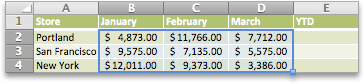
Obseg podatkov za grafikone sparkline
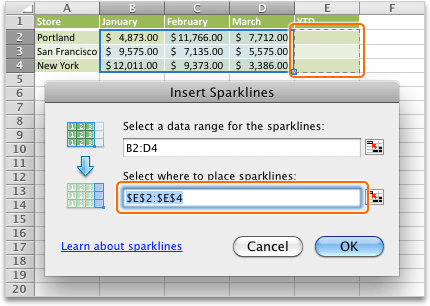
Lokacija za grafikone sparkline
Grafikoni stolpcev, ki prikazujejo letno prodajo za Portland, San Francisco in New York
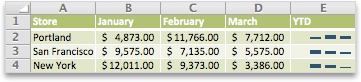
Ustvarjanje grafikonov sparkline
Izberite obseg podatkov za grafikone sparkline.
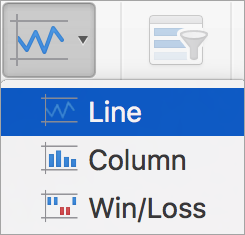
Na zavihku Vstavljanje kliknite Grafikoni sparkline in nato kliknite želeno vrsto grafikona sparkline.
V pogovornem oknu Vstavljanje grafikonov sparkline opazite, da je prvo polje že izpolnjeno glede na vašo izbiro v 1. koraku.Na listu izberite celico ali obseg celic, kamor želite postaviti grafikone sparkline.
Pomembno
Ko izberete to območje, se prepričajte, da ste izbrali razsežnosti, ki so primerne za obseg podatkov. V nasprotnem primeru Excel prikaže napake, ki označujejo, da obsegi niso dosledni. Če ima obseg podatkov na primer tri stolpce in eno vrstico, izberite sosednji stolpec in isto vrstico.
Kliknite V redu.
Namig
Ko spremenite podatke na listu, se grafikoni sparkline samodejno posodobijo.
Označevanje podatkovnih točk v grafikonih sparkline
Določene podatkovne točke, kot so visoke ali nizke vrednosti, lahko ločite z oznakami.

- Kliknite grafikon sparkline.
- Na zavihku Načrt grafikona sparkline v skupini Pokaži izberite želene oznake, na primer visoke in najnižje točke. Barve oznak lahko prilagodite tako, da kliknete gumb Barva oznake .

Spreminjanje sloga grafikonov sparkline
Kliknite grafikon sparkline.
Na zavihku Načrt grafikona sparkline kliknite želeni slog.

Če si želite ogledati več slogov, pokažite na slog in kliknite .
.Namig
Če želite takoj razveljaviti uporabljeni slog, pritisnite
 + Z .
+ Z .
Ravnanje s praznimi celicami ali celicami z ničelno vrednostjo
- Kliknite grafikon sparkline.
- Na zavihku Načrt grafikona sparkline kliknite Uredi podatke, pokažite na Skrite in prazne celice in nato kliknite želeno možnost.
Brisanje grafikonov sparkline
- Kliknite grafikon sparkline, ki ga želite izbrisati.
- Na zavihku Načrt grafikona sparkline kliknite puščico ob možnosti Počisti in nato kliknite želeno možnost.
