
Uredite lahko besedilo, ki je prikazano v kontrolniku obrazca ali kontrolniku ActiveX, na primer oznako ali informacije o pomoči, uredite pa lahko tudi nadomestno besedilo opisa za kontrolnik.
Kaj želite narediti?
- Urejanje besedila v kontrolniku obrazca
- Urejanje besedila v kontrolniku ActiveX
- Urejanje opisa nadomestnega besedila za kontrolnik
Urejanje besedila v kontrolniku obrazca
- Izberite kontrolnik obrazca.
Če želite več informacij, glejte Izbiranje ali preklic izbire kontrolnikov na delovnem listu. - Z desno tipko miške kliknite izbor in nato kliknite »Urejanje besedila«.
Obroba kontrolnika prikazuje črtkan vzorec.
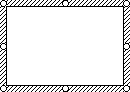
- Uredite besedilo za kontrolnik.
- Ko končate urejanje besedila, z desno tipko miške kliknite izbor in nato kliknite »Zapri urejanje besedila«.
Urejanje besedila v kontrolniku ActiveX
Če zavihek »Razvijalec « ni na voljo, ga prikažite.
Prikaz zavihka »Razvijalec«Kliknite gumb »Microsoft Office«
 « in nato »Excelove možnosti«.
V kategoriji Priljubljeni v razdelku Najbolj pogoste možnosti za delo z Excelom potrdite polje Na traku pokaži zavihek »Razvijalec« in kliknite V redu.
Opomba
Trak je komponenta uporabniškega vmesnika Microsoft Office Fluent.
Prepričajte se, da ste v načinu načrtovanja. Na zavihku »Razvijalec« v skupini »Kontrolniki« vklopite
 »Način načrtovanja«.
Izberite kontrolnik ActiveX.
Če želite več informacij, glejte Izbiranje ali preklic izbire kontrolnikov na delovnem listu.Z desno tipko miške kliknite izbor.
Pokažite na ime predmeta (na primer »Predmet potrditvenega polja«) in nato kliknite »Uredi«.
Uredite besedilo za kontrolnik.
Ko končate urejanje besedila, pritisnite tipko ESC.
Urejanje opisa nadomestnega besedila za kontrolnik
Spletni brskalniki prikažejo nadomestno besedilo med nalaganjem slik, če slike manjkajo, lahko pa prikažejo tudi nadomestno besedilo, če postavite kazalec na sliko. Spletni mehanizmi za iskanje spletnih strani uporabljajo nadomestno besedilo. Nadomestno besedilo se uporablja tudi za pomoč uporabnikom s posebnimi potrebami.
- Izberite kontrolnik.
Če želite več informacij, glejte Izbiranje ali preklic izbire kontrolnikov na delovnem listu. - Z desno tipko miške kliknite izbor, kliknite »Oblikuj kontrolnik« in nato kliknite zavihek »Splet« .
- V polje » Nadomestno besedilo« vnesite besedilo, ki ga želite prikazati.