
V Excelu lahko vnesete enake podatke na več delovnih listov, ne da bi morali znova vnašati ali kopirati in prilepiti besedilo v vsakega posebej. Enako besedilo naslova želite na primer vnesti v vse delovne liste delovnega zvezka. To lahko naredite tako, da vnesete besedilo na en delovni list ter ga nato kopirate in prilepite na druge delovne liste. Če imate več delovnih listov, je to lahko zelo utrudljivo.
To lažje naredite tako, da v skupine delovnih listov združite s tipko CTRL. Ko so delovni listi združeni, vse, kar naredite na enem delovnem listu, vpliva na vse druge delovne liste.
Zaženite Excel. Prikaže se nov, prazen delovni zvezek.
Kliknite gumb Nov list na dnu zaslona.
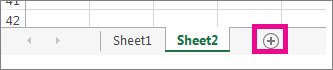
Ustvarite lahko poljubno število delovnih listov
Pritisnite in pridržite tipko CTRL, nato pa kliknite List1, List2 itn, dokler ne izberete vseh delovnih listov.
S tem začasno združite delovne liste. V naslovni vrstici mora biti prikazano ime delovnega zvezka, temu pa mora slediti beseda [Skupina].Kliknite celico A1 na listu List1 in vnesite:
Ti podatki bodo prikazani na vsakem listu.NAMIG: Če želite prilepiti na več listov hkrati, najprej prilepite podatke na enega od listov in nato izberite obseg, v katerem so podatki, ki jih želite prilepiti na druge liste, ter uporabite možnost »Zapolni >po vseh delovnih listih«. Vrednosti bodo vnesene na vse izbrane liste.
Kliknite List2 in opazili boste, da se besedilo, ki ste ga pravkar vnesli v List1 , prikaže tudi v celici A1 na Listu2 in na vseh drugih delovnih listih.
Namig
Če želite razdružiti delovne liste, preprosto dvokliknite kateri koli delovni list v delovnem zvezku.