
Dodatki lahko okolju Microsoft 365 dodajo veliko funkcij, vendar jih pogosto uporabljajo ljudje s slabimi nameni za distribucijo zlonamerne programske opreme nič hudega slutečim žrtvam.
Dodatki niso potrebni za vsakodnevno uporabo, kot je branje ali urejanje Excelovih delovnih zvezkov. V večini primerov lahko naredite vse, kar morate narediti v Excelu, ne da bi dovolili zagon dodatkov.
Kaj so . XLL datoteke?
A . Datoteka XLL je Excelova dodatna datoteka. Uporabnikom omogoča razširitev funkcionalnosti Microsoft Excela z dodajanjem funkcij po meri ali drugih funkcij.
Kaj je mesto, ki ni zaupanja vredno?
Nezaupanja vredna lokacija je mesto, običajno na internetu, kjer lahko datoteke shranjujejo drugi ljudje. Če vi ali vaša organizacija tega mesta niste označili kot zaupanja vrednega, se šteje, da ni zaupanja vredno, ker vira in vsebine datotek ni mogoče potrditi.
Kaj naj zdaj naredim?
Še vedno se sprašujete, ali bi morali nadaljevati?
❒ Ali ste pričakovali, da boste prejeli dodatek? Nikoli ne odpirajte priloge datoteke, ki je niste pričakovali, tudi če se zdi, da prihaja od nekoga, ki mu zaupate. Zdi se, da napadi z lažnim predstavljanjem pogosto prihajajo od osebe ali organizacije, ki ji zaupate, da bi jih odprli.
❒ Ali vas neznanec spodbuja, da omogočite vsebino? Pogosta taktika napadalcev je, da ustvarijo nekaj pretvarjanja, kot je preklic naročila ali branje pravnega dokumenta. Prenesli bodo dodatek in vas poskušali prepričati, da dodatek dovolite. Nobeno zakonito podjetje vas ne bo prisililo, da odprete Excelovo datoteko, da prekličete naročilo, in dodatkov ne potrebujete samo za branje delovnega zvezka v Excelu.
❒ Ali vas spodbujajo, da omogočite vsebino s pojavnim sporočilom? Če ste datoteko prenesli s spletnega mesta, se lahko prikažejo pojavna okna ali druga sporočila, ki vas spodbujajo, da omogočite aktivno vsebino. To so tudi pogoste taktike napadalcev in bi vas morale sumiti, da datoteka dejansko ni varna.
Če prenesena datoteka iz interneta ali datoteka, odprta iz omrežne skupne rabe, želi, da dovolite dodatek, in niste prepričani, kaj ta dodatek počne, verjetno preprosto izbrišite to datoteko.
Če ste prepričani, da je dodatek varen in ga želite odblokirati
Obstaja nekaj različnih načinov, odvisno od vaše situacije.
Odblokiranje posameznega dodatka za Excel XLL
V večini primerov lahko XLL odblokirate tako, da spremenite lastnosti datoteke na naslednji način:
Odprite Raziskovalec Windows in pojdite v mapo, kamor ste shranili datoteko.
Z desno tipko miške kliknite datoteko in v priročnem meniju izberite Lastnosti.
Na dnu zavihka Splošno potrdite polje Odblokiraj in izberite V redu.

Odblokiranje vseh datotek iz določene omrežne skupne rabe ali spletnega mesta
Če pogosto prenašate datoteke ali neposredno odpirate datoteke z zaupanja vrednega mesta v oblaku, kot je spletno mesto podjetja ali notranji datotečni strežnik, lahko spletno mesto nastavite kot zaupanja vredno mesto v sistemu Windows, tako da datoteke XLL s spletnega mesta ne bodo preverjene.
Pomembno
Če se odločite za uporabo te nastavitve, boste zaupali vsem datotekam s tega mesta, zato to storite le, če veste, da je vsaka datoteka, odprta na tem mestu, zaupanja vredna.
Tapnite gumb za začetni meni ali tipko Windows in vnesite Internet Options.
V rezultatih iskanja izberite Internetne možnosti in prikaže se pogovorno okno Internetne lastnosti .
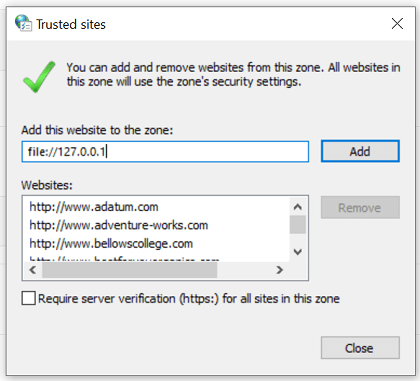
Na zavihku Varnost izberite Zaupanja vredna mesta in nato izberite Mesta.
Vnesite URL mesta ali strežnika, ki vsebuje datoteke Microsoft 365 z datotekami XLL, ki jih želite zagnati, in nato izberite Dodaj.
Opomba
Če želite dodati URL-je, ki se začnejo z http:// ali omrežno skupno rabo, počistite polje Zahtevaj preverjanje strežnika (https:) za vsa spletna mesta v tem območju.
Izberite Zapri in nato V redu.
Za več informacij izberite spodnji naslov
Deblokiranje posamezne datoteke, ki ste jo prejeli po e-pošti
Če vam je bila datoteka, ki ji želite zaupati, poslana po e-pošti, lahko:
Preden jo odprete, jo shranite v OneDrive.
-ali-
Shranite ga na trdi disk računalnika in sledite zgornjim navodilom za deblokiranje posamezne datoteke.
Odblokiranje vseh dodatkov zaupanja vrednega založnika
Če se strinjate, da je vir dodatkov oseba ali podjetje, ki ga poznate, jih lahko dodate kot zaupanja vrednega založnika, da odblokirate ta dodatek in vse prihodnje dodatke, ki jih založnik podpiše z istim potrdilom.
Najprej boste morali odblokirati to datoteko z zgornjimi koraki, nato pa lahko založnika dodate kot zaupanja vrednega založnika, tako da bodo prihodnji dodatki delovali brez težav.
Če želite več informacij, glejte Dodajanje, odstranjevanje ali ogled zaupanja vrednega založnika .
Odblokirajte vse datoteke iz zaupanja vredne mape na trdem disku računalnika
Če imate v računalniku določeno mapo s številnimi datotekami, ki so blokirane, in želite zaupati vsaki datoteki v tej mapi, jo lahko dodate kot zaupanja vredno mesto.
Opozorilo
To storite le, če veste, da je vsaka datoteka, ki je shranjena tukaj, zaupanja vredna.
V Excelu:
- IzberiteMožnostidatoteke>.
- IzberiteZaupanja vredna mesta,nastavitve>središča> zaupanja.
- Izberite Dodaj novo lokacijo.
- Izberite Prebrskaj , da poiščete mapo, izberite mapo in nato V redu.
Namesto tega prejmite opozorilo
Če potrebujete čas, da spremenite potek dela, da odblokirate dodatke z enim od zgornjih načinov, lahko izberete prejemanje dodatnega opozorila za dodatke Excel XLL, ki prihajajo z nezaupanja vrednih mest, potem ko jih omogočite.
Pomembno
To je treba storiti le kot začasni ukrep za deblokiranje dodatkov Excel XLL.
Če želite namesto blokade prejeti opozorilo, morate v register sistema Windows dodati vrednost.
Pomembno
V spodnjih korakih je opisano spreminjanje registra. Če register spremenite nepravilno registra, lahko pride do resnih težav. Natančno upoštevajte ta navodila. Za dodatno varnost pred spreminjanjem registra ustvarite varnostno kopijo registra. Če pride do težave, lahko register obnovite. Če želite več informacij o varnostnem kopiranju in obnovitvi registra, glejte Varnostno kopiranje in obnovitev registra v sistemu Windows.
Odprite urejevalnik registra
Če želite odpreti urejevalnik registra, kliknite Start, Zaženi, vnesite regeditin kliknite V redu.
Varnostno kopirajte register .
Pred spreminjanjem registra je vedno najboljša praksa, da ustvarite varnostno kopijo trenutnega registra. IzberiteIzvozdatoteke> in ustvarite datoteko za izvoz registra. Nastavite obseg izvoza na Vse in mu dajte ime, kot je smiselno, na primer »Varnostna kopija registra«.
Namig
Če želite več informacij, glejte Varnostno kopiranje in obnovitev registra v sistemu Windows.
Pomaknite se do tega ključa:
HKEY_CURRENT_USER\SOFTWARE\Microsoft\Office\16.0\Excel\SecurityDodajanje nove vrednosti: izberite Uredi>novo>vrednost DWORD (32-bitno), da ustvarite vrednost.
Poimenujte ključ: BlockXLLFromInternet
Izberite Uredi>spremembo in nastavite podatke vrednosti na 0.
Izhod iz urejevalnika registra
Popolnoma zaprite Excel
Pomembno
Če želite, da bo ta sprememba začela veljati, morate v celoti zapreti in znova odpreti Excel.
Še vedno ne morete odblokirati dodatka?
Obiščite skupnost Microsoft Answers in si oglejte, kaj so povedali drugi, ali pa zastavite svoja vprašanja.
Več informacij
Makri v datotekah okolja Microsoft 365
Kako lahko zlonamerna programska oprema okuži vaš računalnik