
S funkcijo FIELDVALUE lahko pridobite podatke polj iz povezanih vrst podatkov, kot je vrsta podatkov Delnice ali Geografija. Obstajajo preprostejši načini za pisanje formul, ki se sklicujejo na vrste podatkov, zato funkcijo FIELDVALUE uporabite predvsem za ustvarjanje pogojnih izračunov, ki temeljijo na povezanih vrstah podatkov.
Opomba
28. marec 2019: vrste podatkov so na voljo za vse naročnike na Microsoft 365 v sistemu Windows. Če ste naročeni na Microsoft 365, preverite , ali imate nameščeno najnovejšo različico sistema Office.
Tehnične podrobnosti
Sintaksa
=FIELDVALUE(vrednost, ime_polja)
Sintaksa funkcije FIELDVALUE ima te argumente:
| Argument | Opis |
|---|---|
| vrednost | Funkcija vrne vsa ujemajoča se polja iz povezane vrste podatkov, navedene v argumentu vrednosti. |
| ime_polja | Ime ali imena polj, ki jih želite izvleči (pridobiti) iz povezane vrste podatkov. |
Opis
- Funkcija FIELDVALUE vrne vsa ujemajoča se polja iz povezane vrste podatkov, navedene v argumentu vrednosti.
- Funkcija FIELDVALUE spada v družino funkcij Iskanje in sklic.
Primeri
V spodnjem osnovnem primeru formula =FIELDVALUE(A2,"Cena") izvleče polje »Cena« iz vrste podatkov Delnice za JM Smucker Co.

Naslednji primer je bolj tipičen primer funkcije FIELDVALUE. Tukaj smo s funkcijo IFERROR preverili, ali so prisotne napake. Če v celici A2 ni imena podjetja, formula FIELDVALUE vrne napako; v tem primeru ne želimo prikazati ničesar (""). Če pa je v celici prisotno ime podjetja, želimo pridobiti ceno iz vrste podatkov v celici A2 s formulo =IFERROR(FIELDVALUE($A2,B$1),"").
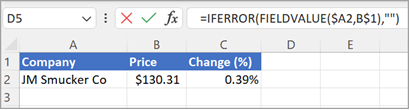
Funkcija FIELDVALUE vam dovoli sklicevanje na celice na delovnem listu za argument ime_polja, zato se zgornja formula sklicuje na celico B1 za ceno, namesto da bi ročno vnesli argument »Cena« v formulo.
Opombe
Če poskusite pridobiti podatke iz neobstoječega polja vrste podatkov, funkcija FIELDVALUE vrne napako #FIELD!. Morda ste na primer vnesli »Cene«, ko je polje »Dejanska vrsta podatkov« poimenovano »Cena«. Še enkrat preverite formulo in se prepričajte, da uporabljate veljavno ime polja. Če želite prikazati seznam imen polj za zapis, izberite celico za zapis in pritisnite Alt+Shift+F10.
Potrebujete dodatno pomoč?
Kadar koli lahko zastavite vprašanje strokovnjaku v skupnosti tehničnih strokovnjakov za Excel ali pa pridobite podporo v skupnostih.