
S povezovanjem in vdelavo predmetov (OLE) lahko vključite vsebino iz drugih programov, kot sta Word ali Excel.
OLE podpira veliko različnih programov, OLE pa se uporablja za omogočanje vsebine, ustvarjene v enem programu, na voljo v drugem programu. Dokument programa Office Word lahko na primer vstavite v delovni zvezek programa Office Excel. Če si želite ogledati, katere vrste vsebine lahko vstavite, kliknite Predmet v skupini Besedilo na zavihku Vstavljanje . V polju Vrsta predmeta so prikazani le programi, ki so nameščeni v računalniku in podpirajo predmete OLE.
Uvod v povezane in vdelane predmete
Če kopirate informacije med Excelom ali katerim koli programom, ki podpira OLE, kot je Word, lahko informacije kopirate kot povezani predmet ali vdelani predmet. Glavne razlike med povezanimi predmeti in vdelanimi predmeti so, kje so podatki shranjeni in kako je predmet posodobljen, ko ga postavite v ciljno datoteko. Vdelani predmeti so shranjeni v delovnem zvezku, v katerega so vstavljeni, in niso posodobljeni. Povezani predmeti ostanejo ločene datoteke in jih je mogoče posodobiti.
Povezani in vdelani predmeti v dokumentu

1. Vdelani predmet nima povezave z izvorno datoteko.
2. Povezani predmet je povezan z izvorno datoteko.
3. Izvorna datoteka posodobi povezani predmet.
Kdaj uporabiti povezane predmete
Če želite, da se informacije v ciljni datoteki posodobijo, ko se podatki v izvorni datoteki spremenijo, uporabite povezane predmete.
Pri povezanem predmetu izvirne informacije ostanejo shranjene v izvorni datoteki. Ciljna datoteka prikaže predstavitev povezanih informacij, vendar shrani le mesto izvirnih podatkov (in velikost, če je predmet predmet Excelovega grafikona). Izvorna datoteka mora ostati na voljo v računalniku ali omrežju, da se ohrani povezava do izvirnih podatkov.
Povezane informacije se lahko samodejno posodobijo, če spremenite izvirne podatke v izvorni datoteki. Če na primer izberete odstavek v Wordovem dokumentu in ga nato prilepite kot povezan predmet v Excelov delovni zvezek, lahko informacije posodobite v Excelu, če spremenite informacije v Wordovem dokumentu.
Kdaj uporabiti vdelane predmete
Če kopiranih podatkov ne želite posodobiti, ko se spremenijo v izvorni datoteki, uporabite vdelan predmet. Različica vira je v celoti vdelana v delovni zvezek. Če kopirate informacije kot vdelani predmet, ciljna datoteka zahteva več prostora na disku, kot če bi informacije povezali.
Ko uporabnik odpre datoteko v drugem računalniku, si lahko ogleda vdelani predmet, ne da bi imel dostop do izvirnih podatkov. Ker vdelan predmet nima povezav do izvorne datoteke, se predmet ne posodobi, če spremenite izvirne podatke. Če želite spremeniti vdelan predmet, dvokliknite predmet, da ga odprete in uredite v izvornem programu. V računalniku mora biti nameščen izvorni program (ali drug program, ki lahko ureja predmet).
Spreminjanje načina prikaza predmeta OLE
Povezani predmet ali vdelani predmet v delovnem zvezku lahko prikažete točno tako, kot je prikazan v izvornem programu ali kot ikona. Če si boste delovni zvezek ogledali v spletu in ga ne nameravate natisniti, lahko predmet prikažete kot ikono. S tem zmanjšate količino prostora za prikaz, ki ga zavzema predmet. Gledalci, ki želijo prikazati informacije, lahko dvokliknejo ikono.
Vdelava predmeta na delovni list
Kliknite v celico preglednice, na katero želite vstaviti predmet.
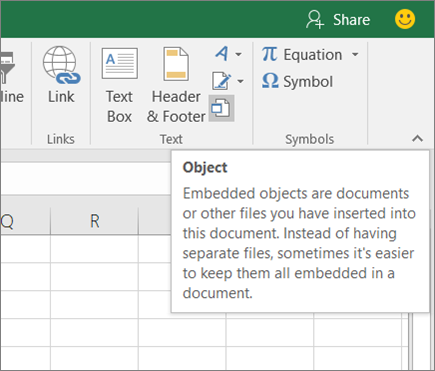
Na zavihku Vstavljanje v skupini Besedilokliknite
 .
.
V pogovornem oknu Predmet kliknite zavihek Ustvari iz datoteke .
Kliknite Prebrskaj in izberite datoteko, ki jo želite vstaviti.
Če želite v preglednico vstaviti ikono, namesto da bi prikazali vsebino datoteke, potrdite polje Prikaži kot ikono . Če ne potrdite nobenega polja, Excel prikaže prvo stran datoteke. V obeh primerih datoteko odprete z dvoklikom. Kliknite V redu.
Opomba
- Ko dodate ikono ali datoteko, jo lahko povlečete in spustite kjer koli na delovnem listu. Z ročicami za spreminjanje velikosti lahko spremenite tudi velikost ikone ali datoteke. Ročice se prikažejo, ko enkrat kliknete datoteko ali ikono.
- Ko vstavite predmet v delovni zvezek, bo samodejno shranjevanje onemogočeno. Če je samodejno shranjevanje izklopljeno, je sodelovanje morda manj učinkovito, saj traja dlje časa za vključitev posodobitev drugih in poveča verjetnost konfliktov. Če nameravate sodelovati z datoteko, zato priporočamo, da namesto predmetov uporabite povezave.
Vstavljanje povezave do datoteke
Morda želite dodati le povezavo do predmeta, ne pa ga v celoti vdelati. To lahko naredite, če sta delovni zvezek in predmet, ki ga želite dodati, shranjena na SharePointovem mestu, omrežnem pogonu v skupni rabi ali na podobnem mestu, in če bo mesto datotek ostalo enako. To je priročno, če povezani predmet spreminjate, saj povezava vedno odpre najnovejši dokument.
Opomba
Če povezano datoteko premaknete na drugo mesto, povezava ne bo več delovala.
Kliknite v celico preglednice, na katero želite vstaviti predmet.
Na zavihku Vstavljanje v skupini Besedilokliknite
.
Kliknite zavihek Ustvari iz datoteke.
Kliknite Prebrskaj in izberite datoteko, ki jo želite povezati.
Potrdite polje Poveži z datoteko in kliknite V redu.
Ustvarjanje novega predmeta v Excelu
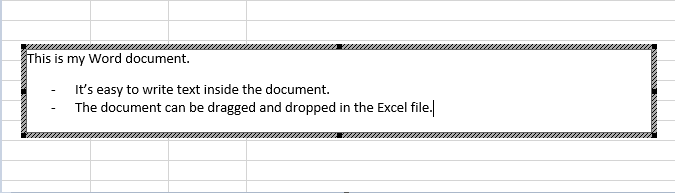
Ustvarite lahko popolnoma nov predmet, ki temelji na drugem programu, ne da bi sploh zapustili delovni zvezek. Če želite na primer grafikonu ali tabeli dodati podrobnejšo razlago, lahko v Excelu ustvarite vdelan dokument, na primer Word ali PowerPointovo datoteko. Predmet lahko nastavite tako, da je v celoti prikazan na delovnem listu, ali pa dodate ikono, ki odpre datoteko.
Kliknite v celico preglednice, na katero želite vstaviti predmet.
Na zavihku Vstavljanje v skupini Besedilokliknite
.
Na zavihku Ustvari novo na prikazanem seznamu izberite vrsto predmeta, ki ga želite vstaviti. Če želite v preglednico namesto predmeta vstaviti ikono, potrdite polje Prikaži kot ikono.
Kliknite V redu. Odvisno od vrste datoteke, ki jo vstavljate, se odpre novo okno programa ali pa se v Excelu prikaže okno za urejanje.
Ustvarite nov predmet, ki ga želite vstaviti.
Če je Excel odprl novo okno programa, v katerem ste ustvarili predmet, lahko delate neposredno v njem.
Ko končate z delom v oknu, lahko opravite druga opravila, ne da bi shranili vdelani predmet. Ko zaprete delovni zvezek, se novi predmeti samodejno shranijo.
Opomba
Ko dodate predmet, ga lahko povlečete in spustite kjer koli na Excelovem delovnem listu. Z ročicami za spreminjanje velikosti lahko spremenite tudi njegovo velikost. Ročice se prikažejo, ko enkrat kliknete predmet.
Potrebujete dodatno pomoč?
Kadar koli se lahko obrnete na strokovnjaka v Excelovi tehnični skupnosti ali pridobite podporo v skupnostih.