
Microsoft Excel Starter 2010 je program za preglednice, zasnovan za vsakodnevna opravila, kot je nastavljanje proračuna, vzdrževanje seznama naslovov ali spremljanje seznama elementov. Excel Starter je del paketa Microsoft® Office Starter 2010 in je vnaprej nameščen v računalniku.
Excel Starter 2010 je po videzu zelo podoben programu Microsoft® Excel® 2010. Če še ne poznate vmesnika traku ali pogleda »Backstage«, se v programu Excel Starter lahko navadite na nov vmesnik, preden nadgradite na Excel 2010.
Excel Starter se od celotne različice Excela razlikuje v tem, da vključuje prikazno oglaševanje in ne podpira dodatnih funkcij celotne različice Excela. Če želite več funkcij, lahko nadgradite na Excel 2010 neposredno iz programa Excel Starter 2010. Preprosto kliknite »Nakup« na zavihku »Osnovno« na traku.
Kaj želite narediti?
- Odprite Excel Starter in si oglejte okolico
- Ustvarjanje novega delovnega zvezka
- Shranjevanje delovnega zvezka
- Vnos podatkov
- Naj bo videti pravilno
- Kopiranje, premikanje ali brisanje podatkov
- Spreminjanje vrstnega reda
- Filtriranje dodatnih informacij
- Izračun podatkov s formulami
- Prikazovanje podatkov z grafikoni
- Tiskanje
- Skupna raba po e-pošti ali spletu
- Dodatna pomoč
Odprite Excel Starter in si oglejte okolico
Odprite Excel Starter z gumbom za začetni zaslon sistema Windows.
- Kliknite gumb za začetni meni
 Če programa Excel Starter ni na seznamu programov, ki jih vidite, kliknite Vsi programi in nato Microsoft Office Starter.
 - Kliknite Microsoft Excel Starter 2010.
Prikažeta se začetni zaslon programa Excel Starter in prazna preglednica. V programu Excel Starter se preglednica imenuje delovni list, delovni listi pa so shranjeni v datoteki, ki se imenuje delovni zvezek. V delovnih zvezkih je lahko več delovnih listov.
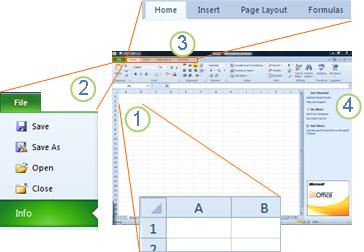
1. Stolpci (označeni s črkami) in vrstice (označeni s številkami) tvorijo celice vašega delovnega lista.
2. Če kliknete zavihek »Datoteka «, odprete pogled »Backstage« delovnega zvezka, kjer lahko odprete in shranite datoteke, pridobite informacije o trenutnem delovnem zvezku in izvajate druga opravila, ki niso povezana z vsebino delovnega zvezka, na primer ga natisnete ali pošljete kopijo delovnega zvezka po e-pošti.
3. Na vsakem zavihku na traku so prikazani ukazi, ki so združeni po opravilih. Ko vnašate in oblikujete podatke, boste večino časa uporabljali zavihek » Osnovno «. Z zavihkom »Vstavljanje « lahko dodate tabele, grafikone, slike ali druge grafike na delovni list. Z zavihkom »Postavitev strani « prilagodite robove in postavitev, še posebej pri tiskanju. Z zavihkom »Formule « lahko izračunate podatke na delovnem listu.
4. V podoknu ob strani okna Excel Starter so povezave do pomoči in bližnjice do predlog in slikovnih izrezkov, ki omogočajo hiter začetek ustvarjanja delovnih zvezkov za določena opravila, kot je upravljanje seznama članstva ali sledenje stroškom. V podoknu so prikazani tudi oglasi in povezava za nakup izdaje sistema Office z vsemi funkcijami.
Ustvarjanje novega delovnega zvezka
Ko ustvarite delovni zvezek v programu Microsoft Excel Starter 2010, lahko začnete od začetka ali pa začnete s predlogo, kjer je nekaj dela že opravljeno.
- Kliknite Datoteka in nato še Nova.

- Če želite začeti z enakovredno prazno mrežo, kliknite Prazen delovni zvezek.

Če želite hitro izbrati določeno vrsto delovnega zvezka, izberite eno od predlog, ki so na voljo na Office.com. Izbirate lahko med proračuni, načrtovalniki dogodkov, seznami članstv in še več.

- Excel Starter odpre prazen delovni zvezek ali predlogo, kamor lahko dodate podatke.
Shranjevanje delovnega zvezka
Če prekinete z delom ali končate delo, morate delovni list shraniti, drugače ga boste izgubili. Ko shranite delovni list, Excel Starter ustvari datoteko, imenovano delovni zvezek, ki je shranjena v vašem računalniku.
- Kliknite gumb »
 v orodni vrstici za hitri dostop.
(Bližnjica na tipkovnici: pritisnite CTRL+S.)
Če ste delovni zvezek že shranili kot datoteko, se vse spremembe, ki ste jih naredili, takoj shranijo v delovni zvezek in lahko nadaljujete z delom. - Če je to nov delovni zvezek, ki ga še niste shranili, vnesite ime.
- Kliknite Shrani.
Vnos podatkov
Če želite delati s podatki na delovnem listu, jih morate najprej vnesti v celice na delovnem listu.
- Kliknite celico in vanjo vnesite podatke.
- Če se želite premakniti v naslednjo celico, pritisnite tipko ENTER ali TAB.
Namig Če želite vnesti podatke v novo vrstico v celici, vnesite prelom vrstice tako, da pritisnete ALT+ENTER. - Če želite vnesti niz podatkov, na primer dneve, mesece ali progresivne številke, vnesite začetno vrednost v celico, nato pa v naslednjo celico vnesite vrednost, da vzpostavite vzorec.
Če želite na primer niz 1, 2, 3, 4, 5 ..., vnesite 1 in 2 v prvi dve celici.
Izberite celice, v katerih sta začetni vrednosti, nato pa povlecite zapolnitveno čez obseg, ki ga želite zapolniti.
Namig Če želite celice zapolniti v naraščajočem vrstnem redu, povlecite ročico navzdol ali desno. Če želite celice zapolniti v padajočem vrstnem redu, povlecite ročico navzgor ali levo.
Naj bo videti pravilno
Besedilo in celice lahko oblikujete tako, da je delovni list oblikovan tako, kot želite.
- Če želite prelomiti besedilo v celici, izberite celice, ki jih želite oblikovati, in nato na zavihku Osnovno v skupini »Poravnava « kliknite »Prelomi besedilo«.
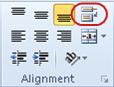
- Če želite prilagoditi širino stolpca in višino vrstice tako, da se bo samodejno prilegala vsebini celice, izberite stolpce ali vrstice, ki jih želite spremeniti, in nato na zavihku » Osnovno « v skupini »Celice « kliknite »Oblika«.

V razdelku » Velikost celice« kliknite »Samoprilagodi širino stolpca « ali »Samodejno prilagodi višino vrstice«.
Namig Če želite hitro samodejno prilagoditi vse stolpce ali vrstice na delovnem listu, kliknite gumb » Izberi vse« in nato dvokliknite katero koli mejo med dvema naslovoma stolpcev ali vrstic.

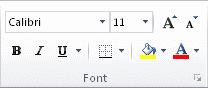
- Če želite spremeniti pisavo, izberite celice s podatki, ki jih želite oblikovati, in nato na zavihku Osnovno v skupini Pisava kliknite želeno obliko.
- Če želite uporabiti oblikovanje števil, kliknite celico s števili, ki jih želite oblikovati, nato pa na zavihku » Osnovno « v skupini » Število « pokažite na »Splošno« in kliknite želeno obliko.
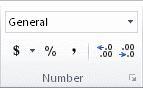
Če za vnos in oblikovanje podatkov potrebujete dodatno pomoč, glejte Hitri začetek: Oblikovanje števil na delovnem listu.
Kopiranje, premikanje ali brisanje podatkov
Za premikanje ali kopiranje vrstic, stolpcev in celic lahko uporabite ukaze »Izreži«, »Kopiraj« in »Prilepi «. Za kopiranje pritisnite CTRL+C, da uporabite ukaz »Kopiraj «. Če se želite premakniti, pritisnite CTRL+X, da uporabite ukaz »Izreži« .
- Izberite vrstice, stolpce ali celice, ki jih želite kopirati, premakniti ali izbrisati.
Če želite izbrati vrstico ali stolpec, kliknite glavo vrstice ali stolpca.

Glava vrstice
Glava stolpca
Če želite izbrati celico, jo kliknite. Če želite izbrati obseg celic, kliknite in povlecite, ali pa kliknite in uporabite puščične tipke, medtem ko držite tipko SHIFT. - Pritisnite CTRL+C za kopiranje ali CTRL+X za rezanje.
Če želite izbrisati vrstico ali stolpec, s pritiskom tipke DELETE, ko je izbrana vrstica ali stolpci, počistite vsebino, ostala pa bo prazna vrstica ali celica. Če želite izbrisati vrstico ali stolpec, z desno tipko miške kliknite glavo vrstice ali stolpca in nato kliknite »Izbriši vrstico « ali »Izbriši stolpec«.
Opomba Excel prikaže animirano potujočo obrobo okoli celic, ki ste jih izrezali ali kopirali. Če želite preklicati potujočo obrobo, pritisnite ESC. - Kazalec pomaknite na mesto, kjer želite kopirati ali premakniti celice.
Če želite kopirati ali premakniti vrstico ali stolpec, kliknite glavo vrstice ali stolpca, ki sledi mestu, kamor želite vstaviti vrstico ali stolpec, ki ste ga kopirali ali izrezali.
Če želite kopirati ali premakniti celico, kliknite celico, v katero želite prilepiti celico, ki ste jo kopirali ali izrezali.
Če želite kopirati ali premakniti obseg celic, kliknite zgornjo levo celico območja lepljenja. - Prilepite podatke na novo mesto.
Za vrstice ali stolpce z desno tipko miške kliknite glavo vrstice ali stolpca na novem mestu in nato kliknite ukaz »Vstavi «.
Za celico ali obseg celic pritisnite tipki CTRL+V. Celice, ki ste jih kopirali ali izrezali, zamenjajo celice na novem mestu.
Če želite več informacij o kopiranju in lepljenju celic, glejte Premikanje ali kopiranje celic in vsebine celic
Spreminjanje vrstnega reda
Ko razvrščate podatke na delovnem listu, lahko vidite podatke na želen način in hitro poiščete vrednosti.
Izbiranje podatkov, ki jih želite razvrstiti
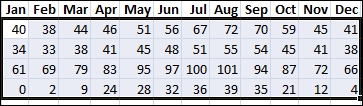
Uporabite ukaze miške ali tipkovnice, da izberete obseg podatkov, na primer A1:L5 (več vrstic in stolpcev) ali C1:C80 (posamezen stolpec). Območje lahko vključuje naslove, ki ste jih ustvarili za prepoznavanje stolpcev ali vrstic.
Če želite razvrščati z le dvema klikoma miške, kliknite »Razvrsti & filtriraj« in nato kliknite enega od gumbov »Razvrsti« .
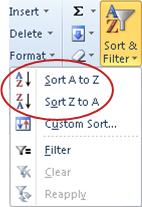
- Izberite celico v stolpcu, kjer želite razvrstiti podatke.
- Kliknite zgornji gumb, če želite podatke razvrstiti naraščajoče (od A do Ž ali od najmanjšega do največjega števila).
- Kliknite spodnji gumb, če želite podatke razvrstiti padajoče (od Ž do A ali od največjega do najmanjšega števila).
Filtriranje dodatnih informacij
S filtriranjem informacij na delovnem listu lahko hitro najdete vrednosti. Filtrirate lahko en stolpec podatkov ali več. Vi ne nadzorujete le, kaj želite videti, ampak tudi, kaj želite izključiti.
- Izberite podatke, ki jih želite filtrirati
- Na zavihku » Osnovno « v skupini »Urejanje « kliknite »Razvrsti & filtriraj« in nato » Filtriraj«.

- Kliknite
 v glavi stolpca, da prikažete seznam, v katerem lahko izberete možnosti za filter.
Opomba Glede na vrsto podatkov v stolpcu Excel Starter na seznamu prikaže številske alibesedilne filtre .
Če za filtriranje potrebujete dodatno pomoč, glejte Hitri začetek: Filtriranje podatkov s samodejnim filtrom.
Izračun podatkov s formulami
Formule so enačbe, s katerimi izvajate izračune, pridobivate informacije in oblikujete vsebino ostalih celic, preskušate pogoje itd. V programu se formula vedno prične z enačajem (=).
| Formula | Opis |
|---|---|
| =5+2*3 | 2-krat prišteje 5 zkratku števila 3. |
| =SQRT(A1) | S funkcijo SQRT vrne kvadratni koren vrednosti v celici A1. |
| =TODAY() | Vrne trenutni datum. |
| =IF(A1>, 0) | Preskusi celico A1, da določi, ali vsebuje vrednost, večjo od 0. |
Izberite celico in začnite tipkati
Če želite začeti formulo, v celici vnesite enačaj (=).
Izpolnite preostali del formule
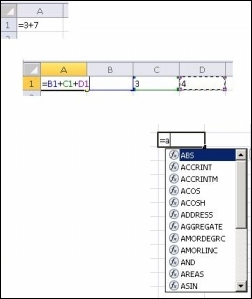
- Vnesite kombinacijo števil in operatorjev, na primer 3 + 7.
- Uporabite miško, če želite izbrati druge celice (mednje vnesite operator). Izberite na primer B1 in vnesite znak plus (+), izberite C1 in vnesite + ter še D1.
- Vnesite črko, da izberete funkcije na seznamu funkcij delovnega lista. Če na primer vnesete »a«, se prikažejo vse razpoložljive funkcije, ki se začnejo s črko »a«.
Dokončanje formule
Če želite dokončati formulo, ki uporablja kombinacijo števil, sklicev na celice in operatorjev, pritisnite tipko ENTER.
Če želite dokončati formulo, ki uporablja funkcijo, vnesite zahtevane informacije za funkcijo in pritisnite ENTER. Za funkcijo ABS potrebujete na primer eno številsko vrednost – to je lahko število, ki ga vnesete, ali celica, ki jo izberete, ki vsebuje število.
Prikazovanje podatkov z grafikoni
Grafikon je vizualna predstavitev vaših podatkov. Z uporabo elementov, kot so stolpci (v stolpčnem grafikonu) ali črte (v črtnem grafikonu), grafikon prikaže niz številskih podatkov v grafični obliki.

Grafična oblika grafikona omogoča lažje razumevanje velikega števila podatkov in razmerja med različnimi nizi podatkov. Z grafikonom lahko pokažete tudi celotno sliko, da lahko analizirate svoje podatke in poiščete pomembne smernice.
- Izberite podatke, ki jih želite prikazati v grafikonu.

Namig Podatke razporedite v vrstice ali stolpce z oznakami vrstic na levi strani in oznakami stolpcev nad podatki – Excel samodejno določi najboljši način za narišanje podatkov v grafikon. - Na zavihku Vstavljanje v skupini Grafikoni kliknite vrsto grafikona, ki jo želite uporabiti, in nato kliknite podvrsto grafikona.

Namig Če si želite ogledati vse vrste grafikonov, ki so na voljo, kliknite «, da zaženete pogovorno okno » Vstavi grafikon «, nato pa kliknite puščice za pomikanje po vrstah grafikonov.

- S kazalcem miške se postavite na poljuben grafikon in v zaslonskem namigu se prikaže njegovo ime.
Če želite več informacij o vseh vrstah grafikonov, glejte Vrste grafikonov, ki so na voljo.
Tiskanje
Preden natisnete delovni list, je koristen predogled, da se prepričate, ali je želenega videza. Pri predogledu delovnega lista v Excelu se ta odpre v pogledu »Microsoft Office Backstage«. V tem pogledu lahko spreminjate pripravo in postavitev strani pred tiskanjem.
- Če želite natisniti del delovnega lista, kliknite delovni list in nato izberite obseg podatkov, ki ga želite natisniti. Če želite natisniti celotni delovni list, ga s klikom aktivirajte.
- Kliknite Datoteka in nato Natisni.
Bližnjica na tipkovnici Pritisnete lahko tudi kombinacijo tipk CTRL+P.
Opomba V oknu za predogled bodo prikazane črno-bele barve, ne glede na to, ali so v dokumentu barve, razen če uporabljate tiskalnik, ki podpira barvno tiskanje. - Kliknite Natisni .

Skupna raba po e-pošti ali spletu
Včasih boste želeli dati svoj delovni zvezek v skupno rabo z drugimi. Če delate delovni zvezek v skupni rabi z osebo, ki ima tudi Excel, lahko delovni zvezek pošljete kot prilogo e-poštnemu sporočilu. Prejemnik lahko odpre delovni zvezek v Excelu in dela z njim.
Opomba Z ukazi za pošiljanje e-poštnih prilog morate imeti v računalniku nameščen e-poštni program, na primer Pošta Windows.
Če je vaš cilj, da si prejemnik ogleda delovni zvezek, namesto da ga ureja, lahko pošljete posnetek delovnega zvezka kot datoteko PDF ali XPS.
Kliknite zavihek Datoteka in nato še Shrani in pošlji.
Kliknite Pošlji po e-pošti
Naredite nekaj od tega:
- Če želite delovni zvezek poslati kot Excelovo datoteko, kliknite Pošlji kot prilogo.
- Če želite delovni zvezek poslati kot posnetek, kliknite Pošlji kot PDF ali Pošlji kot XPS.
Vaš e-poštni program zažene e-poštno sporočilo s priloženo določeno vrsto datoteke. Napišite e-poštno sporočilo in ga pošljite.
Druga možnost pošiljanja delovnega zvezka je, da ga shranite v storitev Windows Live OneDrive. Na ta način imate en izvod delovnega zvezka, ki je dostopen drugim. Osebam lahko pošljete povezavo do delovnega zvezka, kjer si ga lahko ogledajo in celo urejajo v svojem spletnem brskalniku (če jim to dovolite).
- Kliknite zavihek Datoteka in nato še Shrani in pošlji.
- Kliknite Shrani v splet.
- Kliknite Vpis, vnesite poverilnice za Windows Live ID in kliknite V redu.
Če uporabljate Hotmail, Messenger ali Xbox Live, že imate račun za Windows Live ID. Če ga nimate, kliknite Prijavite se za nov račun , da ustvarite nov Windows Live ID. - Izberite mapo v storitvi OneDrive in kliknite Shrani kot. Vnesite ime datoteke in nato kliknite Shrani .
Dokument je zdaj shranjen v storitvi OneDrive. V storitvi OneDrive lahko osebam dodelite dovoljenje za ogled in urejanje vsebine map. Če želite delovni zvezek dati v skupno rabo, pošljite povezavo do njega po e-pošti.
Če želite več informacij o shranjevanju dokumentov v storitvi OneDrive, glejte Shranjevanje dokumenta iz Officea v OneDrive.
Več pomoči
Office.com se nenehno posodablja z novo vsebino, vključno s članki z navodili, videoposnetki in tečaji usposabljanja. Če na dnu pregledovalnika pomoči piše Brez povezave in imate vzpostavljeno povezavo z internetom, kliknite Brez povezave in nato Pokaži vsebino iz Office.com.