
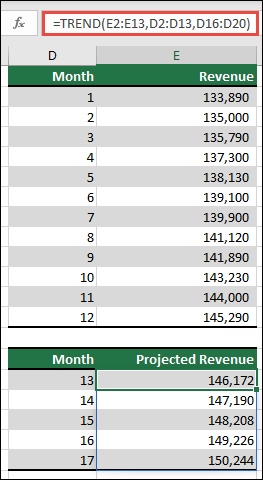
Funkcija TREND vrne vrednosti vzdolž linearnega trenda. Prileže premico (z metodo najmanjših kvadratov) known_y in known_x matrike. TREND vrne vrednosti y vzdolž te premice za matriko new_x-jev, ki jo določite.
Opomba
Če imate trenutno različico okolja Microsoft 365, lahko formulo vnesete v zgornjo levo celico izhodnega obsega (v tem primeru celico E16), nato pa pritisnete tipko ENTER , da potrdite formulo kot formulo z dinamičnim poljem. V nasprotnem primeru morate vnesti formulo kot podedovano formulo s polji, tako da najprej izberete izhodni obseg (E16:E20), vnesete formulo v zgornjo levo celico izhodnega obsega (E16), nato pa pritisnite CTRL+SHIFT+ENTER za potrditev. Excel nato vstavi oklepaje na začetek in konec formule namesto vas. Če želite več informacij o formulah s polji, glejte Navodila in primeri formul s polji.
Sintaksa
=TREND(known_y-i, [known_x-i], [new_x-i], [const])
V sintaksi funkcije TREND so ti argumenti:
| Argument | Opis |
|---|---|
|
known_y Obvezno |
Nabor vrednosti y, ki jih že poznate v razmerju y = mx + b
|
|
known_x Izbirno |
Neobvezni nabor vrednosti x, ki jih morda že poznate v razmerju y = mx + b
|
|
new_x Izbirno |
Nove vrednosti x, za katere hočete, da TREND vrne pripadajoče vrednosti y
|
|
nadaljevanje Izbirno |
Logična vrednost, ki navaja, ali naj bo konstanta b enaka 0
|
Opombe
- Če želite več informacij o tem, kako Microsoft Excel prileže premico k podatkom, si oglejte razlago funkcije LINEST.
- TREND lahko uporabljate za polinomsko prileganje krivulj z regresijo iste spremenljivke, ki jo dajete na različne potence. Na primer, naj stolpec A vsebuje vrednosti y, stolpec B pa vrednosti x. V stolpec C lahko vnesete x^2, v stolpec D x^3 in tako naprej, nato pa izvedete regresijo stolpcev B, C, D na temelju stolpca A.
- Formule, ki vračajo matrike, morate vnesti kot matrične formule s tipkami Ctrl+Shift+Enter, razen če nimate najnovejše različice okolja Microsoft 365, nato pa lahko preprosto pritisnete Enter.
- Ko vnašate matrično konstanto za argument, kot je »znani_x-i«, uporabljajte podpičja, da bi ločili vrednosti v isti vrstici, in podpičja s presledkom, da bi ločili med seboj vrstice.
Potrebujete dodatno pomoč?
Kadar koli lahko zastavite vprašanje strokovnjaku v skupnosti tehničnih strokovnjakov za Excel ali pa pridobite podporo v skupnostih.