
Izberite, kdo lahko izpolni obrazec ali preskus znanja
Velja za
Uredite nastavitve obrazca ali preskusa znanja, če želite spremeniti, kdo se lahko odzove, in kako.
Tukaj je nekaj načinov, kako deluje:
- Dovolite ljudem zunaj šole, da odgovorijo, na primer starši in skrbniki.
- Zberite odgovore na obrazec anonimno; za zbiranje povratnih informacij od skupine ali za anketo za predavanje.
- Spremljajte, kdo je poslal odgovor na vaš obrazec ali preskus znanja.
Spreminjanje, kdo lahko izpolni vaš obrazec ali preskus znanja
Odprite obrazec ali preskus znanja, ki ga želite upravljati.
Izberite Zberi odgovore. Odpre se pogovorno okno Pošiljanje in zbiranje odgovorov.
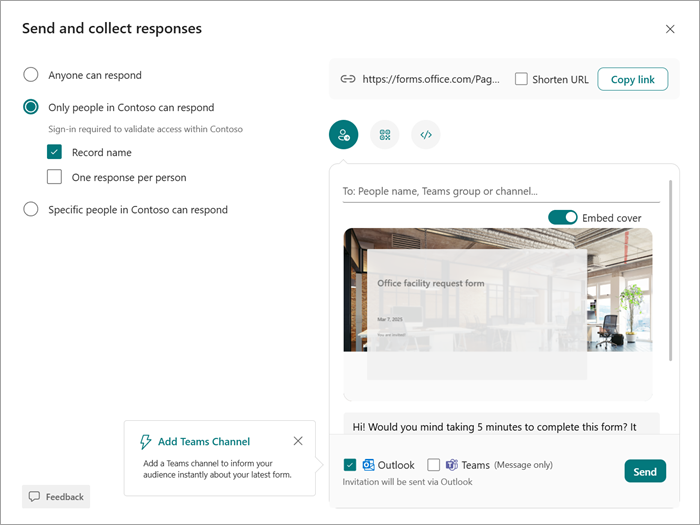
Za prejemnike lahko izbirate med temi možnostmi:
- Vsakdo lahko odgovori – vsem, ki niso v vaši organizaciji, lahko pošljete povezavo do obrazca ali preskusa znanja in dostopate do njih.
- Odgovorijo lahko le osebe v moji organizaciji – odgovorijo lahko vsi člani vaše organizacije, drugi pa ne, tudi če imajo povezavo.
-
Odgovorijo lahko določene osebe v moji organizaciji – dostop in odgovor so na voljo le vnaprej izbrani člani vaše organizacije.
Ko izberete, kdo lahko odgovori na vaš obrazec ali preskus znanja, vnesite imena v polje Za : oseb, ki jim želite dodeliti dostop do obrazca ali preskusa znanja.
Za dodatne nastavitve:
Odprite preskus znanja ali obrazec, ki ga želite upravljati.
Izberite Nastavitve.
- Če ste omejili možnost Kdo lahko odgovori na ta obrazec osebam iz vaše organizacije, lahko potrdite polja pod to na Možnost Ime zapisa in si ogledate, kdo je poslal posamezen odgovor, ali pa omejite odgovore na en odgovor na osebo.
V razdelku Možnosti za odgovore:
- Izberete lahko Sprejmi odgovore.
- Vnesite Začetni datum in Končni datum (izbirno ), da določite okno časa, v ko lahko uporabniki pošiljajo odgovore. Če jih ne izberete, lahko osebe pošiljajo odgovore za poljubno trajanje.
- Naključna vprašanja za predstavitev vprašanj v naključnem vrstnem redu; Zaklenite vprašanja, če želite vedno imeti določena vprašanja v enakem vrstnem redu (na primer prvo, drugo in tretje vprašanje so vedno enaka.)
- Prikažite vrstico napredka, če želite pokazati, kako daleč so osebe v kvizu/obrazcu in koliko jih je še treba dokončati. Na voljo le za več strani anket, obrazcev ali preskusov znanja.
- Dodate lahko tudi enolično sporočilo s sporočilom »Prilagodi hvala«.
V razdelku Potrdila odgovorov:
- Omogoči prejem odgovorov po predložitvi in vsakemu udeležencu pošlje potrdilo o njihovem dokončanem obrazcu ali odgovoru kviza.
- Prejemajte e-poštno obvestilo o vsakem odgovoru, da prejmete obvestilo vsakič, ko nekdo dokonča obrazec ali preskus znanja.
Opomba
Možnost »Daj v skupno rabo z osebami v moji organizaciji « je za potrošnike onemogočena.
Ugotovite, kdo je odgovoril na obrazec ali preskus znanja
Sledite zgornjim korakom in pustite polje Record name (Ime zapisa) potrjeno, da posnamete ime in e-pošto posameznega anketiranca v obrazec ali preskus znanja. Anketiranci morajo biti iz vaše šole, da lahko posnamete njihova imena.
Ne snemaj imen pri zbiranju odgovorov
Če zbirate povratne informacije ali ankete skupine študentov ali učiteljev, počistite potrditveno polje Record name (Zabeleži ime).
Namig
Izberite En odgovor na osebo , če ne želite, da prejemniki obrazec ali preskus znanja pošljejo večkrat.