
Zadnja posodobitev: februar 2026
Če uporabljate Copilot in prejmete napako, ki pravi:
Pri veljavnosti vaše licence za Copilot smo naleteli na težavo. Če želite več informacij, glejte https://aka.ms/copilotlicensecheck
Preverite, ali uporabljate pravilen račun
Najprej se prepričajte, da ste vpisani. Na https://microsoft365.com v zgornjem desnem kotu in če ne vidite svojega profila računa, izberite Vpis.
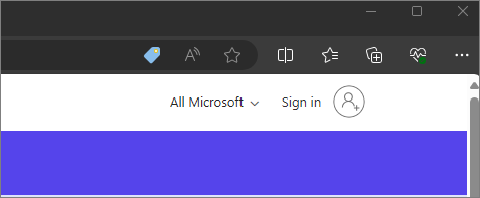
Če ste že vpisani, ste morda vpisani z računom, ki nima licence za Copilot. Poskusite izbrati ikono računa v zgornjem desnem kotu strani, nato pa izberite »Vpis z drugim računom«.
Je to službena datoteka?
Ta napaka se lahko prikaže tudi, če delate na datoteki v službi ali šoli, vendar uporabljate kopilot, ki je iz vaše naročnine na Microsoft 365 Personal, Family ali Premium.
Če vaša organizacija nudi kopilot, se prepričajte, da ste vpisani s službenim ali šolskim računom in uporabljate Copilot z datotekami vaše organizacije.
Preverite lokacijo datoteke
Nekateri uporabniki lahko naletijo na težavo, ko dostopate do Microsoft 365 Copilot aplikacij microsoft 365, če datoteka gostuje na mestu za shranjevanje drugega ponudnika. V tem primeru lahko uporabniki naletijo na preverjanje veljavnosti licence ali drugo sporočilo o napaki. Medtem ko se trudimo odpraviti to težavo, lahko uporabniki datoteko premaknejo ali kopirajo v OneDrive ali SharePoint, preden s to datoteko uporabljajo Copilot. Če želite več informacij o tej izkušnji, se obrnite na Microsoftovega upravitelja računa ali neodvisnega prodajalca shrambe.
Za spletne aplikacije – omogočite piškotke tretjih oseb
Če ste to napako prejeli med uporabo spletne aplikacije Microsoft 365, preverjanje veljavnosti licence za Copilot zahteva, da spletni brskalnik podpira piškotke tretjih oseb. Te so pogosto privzeto blokirane v načinu Brez beleženja brskanja/inPrivate ali v nekaterih brskalnikih, kot je Safari, in kako to možnost vklopite, se razlikuje v vseh brskalnikih. Spodaj izberite brskalnik in sledite tem korakom, če vklopite piškotke od drugod.
V brskalniku Microsoft Edge
- Izberite Nastavitve in Več Nastavitev
 >Piškotki
 > indovoljenja spletnih mest Upravljajte> inbrišjte piškotke in podatke o spletnem mestu.
 - Nato zagotovite, da je možnost Blokiranje piškotkov tretjih oseb nastavljena na Izklopljeno.

V brskalniku Google Chrome
- Izberite Prilagodi in upravljajte Google Chrome
 >Settings>Zasebnost in varnost.
 - Prepričajte seali je izbrana možnost »Dovoli piškotke neodvisnih izdelovalcev«.
V brskalniku Mozilla Firefox
- Izberite Odpri meni aplikacije (meni »hamburger«) >Nastavitve>Zasebnost & varnost.
- V razdelku »Izboljšana zaščita pred sledenjem« izberite » Po meri«.
- Prepričajte se, da so piškotki počiščeni.
V Safariju (v sistemu MacOS)
- Izberite Nastavitve brskalnika Safari>....
- Izberite zavihek Zasebnost. V razdelku Sledenje spletnem mestu se prepričajte, da ni potrjeno polje Prepreči sledenje med več mestomi.
- Izberite zavihek Dodatno. V razdelku Zasebnost se prepričajte, da sta potrjeni možnosti Dovoli merjenje učinkovitosti oglasov z ohranjanjem zasebnosti in Blokiraj vse piškotke.
Če imate še vedno težave
Namig
Če sporočila o napaki ni več, vendar v aplikacijah še vedno ne vidite rešitve Copilot, v aplikacijah ne vidim rešitve Copilot.
Če ste pri domačih uporabnikih preverili vse te možnosti in še vedno prejemate sporočilo o napaki, se za pomoč obrnite na podporo.
Če se pri poslovnih uporabnikih še vedno prikaže napaka pri preverjanju veljavnosti po navodilih v tem članku, se obrnite na Skrbnik za Microsoft 365 in se prepričajte, da imate Microsoft 365 Copilot. Vaš skrbnik se lahko za nadaljnjo pomoč obrne na Microsoftovo podporo.