
Datoteko lahko shranite v mapo na trdem disku, omrežno mesto, oblak, DVD, namizje ali pomnilniški ključek. Če se razlikuje od privzete mape, morate določiti cilj, je postopek shranjevanja enak, ne glede na to, kateri cilj izberete. Programi okolja Microsoft 365 privzeto shranjujejo datoteke v privzeto delovno mapo.
Poleg tega lahko datoteko shranite v drugi obliki zapisa datoteke, na primer RTF, CSV ali PDF.
Če shranite datoteko v OneDrive ali SharePoint, lahko do nje dostopate v kateri koli napravi in omogočite funkcije, kot sta samodejno shranjevanje in zgodovina različic, ki lahko preprečijo izgubo podatkov, če se datoteka nepričakovano zapre.
Če želite shraniti datoteko:
Pritisnite CTRL+S ali izberiteShranidatoteko>.
Namig
Izberete lahko tudi
 v orodni vrstici za hitri dostop.
Če datoteko shranjujete prvič, morate vnesti ime za datoteko.
Namig
Shranite datoteko na mesto v oblaku, kot je OneDrive ali SharePoint, da lahko do nje dostopate kjer koli, sodelujete z drugimi v realnem času in dostopate do zgodovine različic.
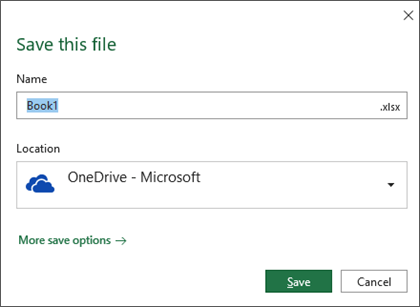
Če ste vpisani, se datoteke privzeto shranijo v OneDrive. Če želite trenutno datoteko shraniti drugam, kliknite spustni meni Mesto , da si ogledate dodatna nedavno uporabljena mesta. Če želenega mesta ni, lahko odprete celotno okno Shrani kot, tako da izberete Več možnosti shranjevanja.
Namig
Če datoteko shranite v OneDrive ali SharePoint, bo samodejno shranjevanje privzeto omogočeno, tako da vam ni treba zapomniti shranjevati med postopkom.
Če želite spremeniti privzeto mesto za te shranjene mape v eno od nedavno uporabljenih map, izberite spustni meni Mesto , z desno tipko miške kliknite mesto mape, ki ga želite nastaviti kot privzeto, in izberite Nastavi kot privzeto mesto.
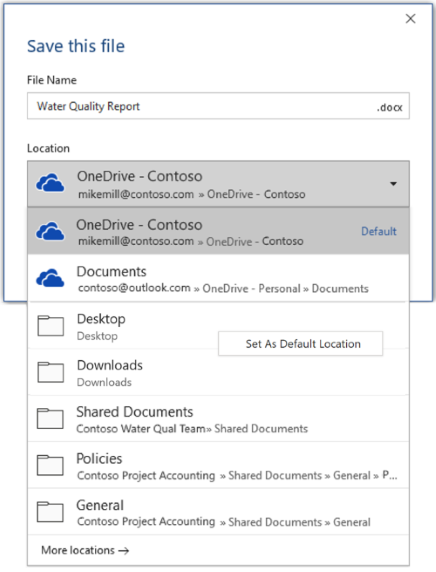
Če želite shraniti na mesto, ki ni nedavno uporabljene mape, izberite Več mest. Če te posodobitve še niste prejeli, bodo Officeovi programi še naprej uporabljali meni Datoteka za shranjevanje.
Namig
- Pritisnete lahko tudi F12 ali izberete Shrani datoteko>kot , da odprete meni Datoteka.
- Če ste navajeni uporabljati bližnjice na tipkovnici pri zapiranju dokumenta, na primer ALT+F4, lahko hitro izberete možnost Ne shrani datoteke s tipkovnico za ta gumb (ALT+N).
Shranjevanje kopije kot nove datoteke (Shrani kot)
Namig
Če boste ustvarili novo datoteko na podlagi obstoječe datoteke, vendar želite, da se spremembe shranijo le v novo datoteko, je priporočljivo, da shranite kopijo , preden naredite kakršne koli spremembe. Na ta način vaša izvirna datoteka ostane nespremenjena, vse vaše spremembe pa bodo shranjene v novi kopiji. Z desno tipko miške lahko kliknete izvirno datoteko in izberete Odpri kopijo.
Pritisnite tipko F12 ali kliknite Datoteka>shrani kopijo
Office privzeto shrani kopijo na isto mesto kot izvirnik. Če ste zadovoljni z obstoječo lokacijo, nadaljujte s 3. korakom. Če želite novo kopijo shraniti na drugo mesto, jo izberite na tej točki.
Lokacija Opis Spletna mesta – [ime vašega podjetja] Knjižnice dokumentov skupin v SharePointu ali storitvi Office 365 OneDrive – [ime vašega podjetja] OneDrive za podjetja OneDrive – osebno OneDrive za uporabnike prek vašega Microsoftovega računa Ta PC Vaša lokalna naprava, vključno z morebitnimi povezanimi trdimi pogoni ali pomnilniškimi ključki Prebrskaj Odprite Raziskovalca, da se premaknete na poljubno mesto v računalniku. Poimenujte novo kopijo in kliknite Shrani.
Izvirna datoteka se zapre in delati začnete v novi kopiji, ki ste jo pravkar ustvarili.
Namig
Če pogosto ustvarjate nove datoteke, ki temeljijo na obstoječih, priporočamo uporabo predlog za lažje in hitrejše izvajanje tega postopka. Če želite več informacij, glejte Ustvarjanje predloge.
Shranjevanje v drugačni obliki zapisa
Morda boste želeli shraniti datoteko v drugi obliki zapisa, da jo boste lahko vi ali kdo drug odprl v drugem programu ali starejši različici. Morda boste želeli na primer shraniti Word dokument kot datoteko z obogatenim besedilom (RTF) ali Excelov delovni zvezek kot datoteko Comma-Separated vrednosti (CSV).
Pomembno
Če Officeovo datoteko shranite v obliki zapisa, ki ni oblika zapisa Open XML (na primer .DOCX, .XLSX ali .PPTX), nekatere povezane izkušnje in sodobne funkcije, kot sta samodejno shranjevanje ali preverjevalnik pripomočkov za osebe s posebnimi potrebami , ne bodo delovale v tej datoteki.
Kliknite zavihek Datoteka.
Kliknite Shrani kot.
Izberite mesto datoteke, kot je na primer OneDrive ali ta PC, da shranite datoteko.
V polje Ime datoteke vnesite novo ime datoteke.
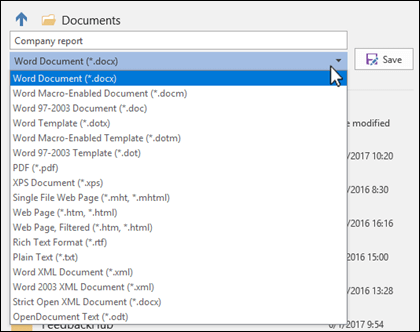
Na seznamu Vrsta datoteke kliknite obliko zapisa, v katerem želite shraniti datoteko. Kliknite na primer datoteko z obogatenim besedilom (.rtf), datoteko v programu Word 97-2003 (.doc), spletno stran (.htm ali .html) ali datoteko z vrednostmi, ločenimi z vejico (.csv).
Če želite več informacij o shranjevanju datotek v obliki zapisa PDF (.pdf) ali XPS (.xps), glejte Shranjevanje ali pretvorba v PDF ali XPS.
Kliknite Shrani.
Varnostno kopiranje in obnovitev datotek
Način varnostnega kopiranja in obnovitve datotek je odvisen od tega, kje in kdaj ste jih shranili. Če želite izvedeti več o funkciji, vključno s tem, katere različice Officea jo podpirajo, izberite ime funkcije v spodnji tabeli.
Shranjeno v OneDrive
| Funkcije |
|---|
|
Samodejno shranjevanje Samodejno shranjevanje samodejno shrani datoteko, ko je datoteka shranjena v storitvi OneDrive ali SharePoint v okolju Microsoft 365. |
|
Zgodovina različice Zgodovina različic vam omogoča ogled in obnovitev prejšnjih različic datotek, shranjenih v storitvi OneDrive ali SharePointu v okolju Microsoft 365. |
|
Varnostno kopiranje s storitvijo OneDrive V računalniku s sistemom Windows lahko varnostno kopirate mape »Namizje«, »Dokumenti« in »Slike« z varnostno kopijo map v storitvi OneDrive v računalniku. Oglejte si tudi Files privzeto shranjevanje v OneDrive v Windows 10. |
|
Obnovitev storitve OneDrive (le naročnina) Če so datoteke v storitvi OneDrive izbrisane, prepisane, poškodovane ali okužene z zlonamerno programsko opremo, lahko obnovite celotno storitev OneDrive. |
|
Obnovitev izbrisanih datotek ali map v storitvi OneDrive Obnovite lahko datoteke in mape, ki ste jih izbrisali iz storitve OneDrive. |
Shranjeno v napravi
Če je samoobnovitev vklopljena in se datoteka nepričakovano zapre, se obnovitev dokumenta odpre, ko naslednjič odprete Officeovo aplikacijo. Obnovite lahko tudi starejšo različico Officeove datoteke.
Pomembno
Tudi če je samoobnovitev vklopljena, datoteko med delom pogosto shranjujte, da ne izgubite podatkov zaradi nepričakovanega izpada napajanja ali druge težave.