
Videz oblike ali polja z besedilom lahko spremenite tako, da spremenite polnilo ali pa vanj dodate učinke, na primer senčenje, sijaje, odseve, mehke ali poševne robove in tridimenzionalno (3D) vrtenje.
Polnilo je barva, vzorec, tekstura, slika ali preliv, ki ga nastavite za notranjost oblike. Prehajanje je postopno zaporedje barv in senc in običajno pomeni prehod iz ene barve v drugo ali iz enega odtenka v drug odtenek iste barve.
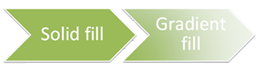
Spreminjanje barve polnila v obliki je vidno samo v notranjosti ali na sprednji strani oblike. Če obliki dodate učinek, na primer senco, in želite drugačno barvo za ta učinek, morate spremeniti barvo sence ločeno od barve polnila.
3D-učinek doda sliki globino. Obliki lahko dodate vgrajeno kombinacijo 3D-učinkov ali pa posamezne učinke. Dodajanje kombinacij posameznih učinkov v obliko je omogočeno v teh programih: Excel, Outlook, Word in PowerPoint.
Pomembno
V Wordu in Outlooku morate najprej zasidrati več predmetov, preden jih izberete. Izbira enega predmeta Nato pritisnite in pridržite tipko Ctrl in izberite več predmetov.
Dodajanje polnila ali učinka
Izberite obliko, ki jo želite napolniti. Če želite dodati enako polnilo več oblikam, izberite prvo obliko, nato pa pritisnite tipko Ctrl in jo pridržite, medtem ko izbirate druge oblike.
Na zavihku » Oblikovanje oblike « v skupini »Slogi oblike « izberite puščico ob možnosti »Polnilo oblike«.
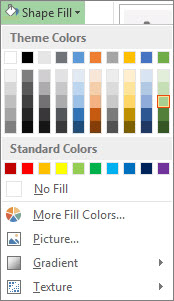
Naredite nekaj od tega:
- Če želite dodati ali spremeniti barvo polnila, izberite želeno barvo.
- Če ne želite izbrati barve, izberite »Brez polnila«.
- Če želite uporabiti barvo, ki je ni v skupini za barve teme, izberite »Več barv polnil« in nato na zavihku Standard izberite želeno barvo ali pa na zavihku »Po meri« zmešajte lastno barvo. Barve po meri in barve na zavihku Standard niso posodobljene, če pozneje spremenite temo dokumenta.
- Če želite prilagoditi prosojnost oblike, izberite »Več barv polnila«. Na dnu pogovornega okna Barve premaknite drsnik Prosojnost ali vnesite številko v polje ob drsniku. Odstotek prosojnosti lahko prilagodite od 0 % (popolna neprosojnost, privzeta nastavitev) do 100 % (popolna prosojnost).
- Če želite dodati ali spremeniti sliko polnila, izberite »Slika«, poiščite mapo s sliko, ki jo želite uporabiti, izberite slikovno datoteko in nato izberite »Vstavi«.
- Če želite dodati ali spremeniti preliv polnila, pokažite na »Prehajanje« in nato izberite želeno različico prehajanja. Če želite prilagoditi prehajanje po meri, izberite »Več prehajanja« in nato izberite želene možnosti.
- Če želite dodati ali spremeniti teksturo polnila, pokažite na »Tekstura«, nato pa izberite želeno teksturo. Če želite prilagoditi teksturo, izberite »Več tekstur«, nato pa izberite želene možnosti.
Dodajanje polnila z vzorcem
Z desno tipko miške kliknite obliko, kateri želite dodati polnilo z vzorcem, in izberite možnost Oblikovanje oblike.
- V podoknu »Oblikovanje oblike « izberite »Polnilo« in nato » Polnilo z vzorcem«.
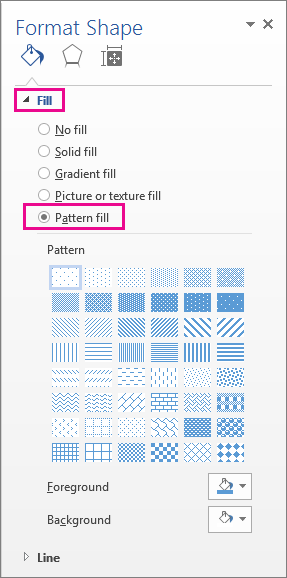
- V podoknu »Oblikovanje oblike « izberite »Polnilo« in nato » Polnilo z vzorcem«.
Izberite vzorec in če želite, izberite puščice ob možnostih Ospredje in ozadje ter izberite barvno kombinacijo.
Dodajanje ali spreminjanje učinka oblike
V polja z besedilom in oblike lahko dodate različne učinke, na primer poševne robove ali odseve.
Izberite obliko, kateri želite dodati učinek. Če želite dodati isti učinek v več oblik, izberite prvo obliko, nato pa pritisnite tipko Ctrl in jo pridržite, medtem ko izbirate druge oblike.
Na zavihku » Oblikovanje oblike « v skupini »Slogi oblike « izberite »Učinki oblike« in izberite možnost na seznamu.

Če želite dodati ali spremeniti vgrajeno kombinacijo učinkov, pokažite na »Vnaprej nastavitev« in izberite želeni učinek.
Če želite prilagoditi vgrajeni učinek, izberite »3D-možnosti« in nato izberite želene možnosti.Če želite dodati ali spremeniti senco, pokažite na »Senca« in izberite želeno senco.
Če želite prilagoditi senco, izberite » Možnosti senčenja« in nato izberite želene možnosti.Če želite dodati ali spremeniti odsev, pokažite na »Odsev in nato izberite želeno različico odseva«.
Če želite prilagoditi odsev, izberite »Možnosti odseva« in nato izberite želene možnosti.Če želite dodati ali spremeniti žarenje, pokažite na »Žarenje« in nato izberite želeno različico žarenja.
Če želite prilagoditi žarenje, izberite »Možnosti žarenja« in nato izberite želene možnosti.Če želite dodati ali spremeniti mehek rob, pokažite na Mehki robovi in nato izberite želeno velikost in barvo roba.
Če želite prilagoditi mehke robove, izberite možnosti mehkih robov in nato izberite želene možnosti.Če želite dodati ali spremeniti rob, pokažite na »Poševno« in izberite želeni poševni rob.
Če želite prilagoditi poševni rob, izberite 3D-možnosti, nato pa izberite želene možnosti.Če želite dodati ali spremeniti 3D-vrtenje, pokažite na 3D-vrtenje in izberite želeno vrtenje.
Če želite prilagoditi vrtenje po meri, izberite »Možnosti 3D-vrtenja« in nato izberite želene možnosti.Opomba
- Če želite ustvariti učinek po meri, tako da dodate več posameznih učinkov, ponovite 2. korak.
- Če v obliko dodate 3D-učinek, na primer poševen rob, in nato dodate še mehek rob, se oblika na videz ne bo spremenila, ker ima 3D-učinek prednost. Če pa izbrišete 3D-učinek, bo učinek mehkih robov viden.
Brisanje polnila oblike
- Izberite obliko, iz katere želite izbrisati polnilo. Če želite izbrisati enako polnilo iz več oblik, izberite prvo obliko, nato pa pritisnite tipko Ctrl in jo pridržite, medtem ko izbirate druge oblike.
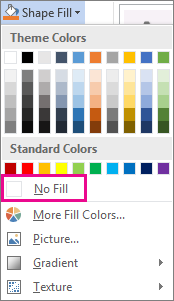
- Na zavihku »Oblika « v skupini »Slogi oblike « izberite puščico ob možnosti »Polnilo oblike« in nato izberite »Brez polnila«.
Brisanje učinka oblike
Izberite obliko, iz katere želite izbrisati učinek. Če želite izbrisati isti učinek iz več oblik, izberite prvo obliko, nato pa pritisnite tipko Ctrl in jo pridržite, medtem ko izbirate druge oblike.
Na zavihku »Oblika « v skupini »Slogi oblike « izberite »Učinki oblike« in naredite nekaj od tega.
Če želite iz oblike izbrisati vgrajeno kombinacijo učinkov, pokažite na »Vnaprej nastavitev« in izberite »Brez prednastavitev«.
Opomba
Če izberete možnost »Brez prednastavitev«, ne odstranite učinkov senčenja, uporabljenih v obliki. Če želite odstraniti senčenje iz oblike, sledite spodnjemu postopku.
Če želite izbrisati senčenje, pokažite na Senčenje in izberite Brez sence.
Če želite izbrisati odsev, pokažite na »Odsev« in izberite »Brez odseva«.
Če želite izbrisati žarenje, pokažite na »Žarenje« in nato izberite »Brez žarenja«.
Če želite iz oblike izbrisati mehke robove, pokažite na »Mehki robovi« in izberite »Brez mehkih robov«.
Če želite izbrisati rob, pokažite na »Poševno« in izberite »Brez poševnega roba«.
Če želite izbrisati 3D-vrtenje, pokažite na 3D-vrtenje in izberite Brez vrtenja.
Opomba
Če ste dodali več posameznih učinkov, ponovite 2. korak, da izbrišete vse učinke.
Glejte tudi
- Če želite dodati obliko, glejte »Dodajanje oblik«.
- Če želite izvedeti več o drugih oblikah z učinki, glejte Vstavljanje WordArta ali Več informacij o grafikah SmartArt.
- Če želite spremeniti videz slike, si oglejte »Dodajanje umetniškega učinka v sliko«.
- Če želite spremeniti videz polja z besedilom, glejte Spreminjanje barv v polju z besedilom ali obliki.
- Če želite spremeniti obrobo polja z besedilom ali oblike, glejte Odstranjevanje ali spreminjanje obrobe v polju z besedilom ali obliki.
- Če želite v PowerPointu ustvariti premikajoč se učinek, si oglejte razdelek »Animacija besedila ali predmetov«.