
Skupna raba in sodelovanje v datotekah je Zmogljiva zmogljivost, ki je bila tradicionalno omejena na namizne naprave. Zdaj Microsoft Word, Excel in PowerPoint v napravi s sistemom Android omogočajo skupno rabo in sodelovanje iz mobilnega telefona ali tabličnega računalnika.
Povabite osebe v datoteko
Če želite nekoga povabiti, da dostopa do te datoteke, upoštevajte ta preprosta navodila:
Opomba: Če želite omogočiti skupno rabo datotek s to funkcijo, morate biti vpisani v Microsoftov račun in datoteko, ki jo želite dati v skupno rabo, shraniti v Microsoft OneDrive ali OneDrive za podjetja.
-
Tapnite ikono za skupno rabo

-
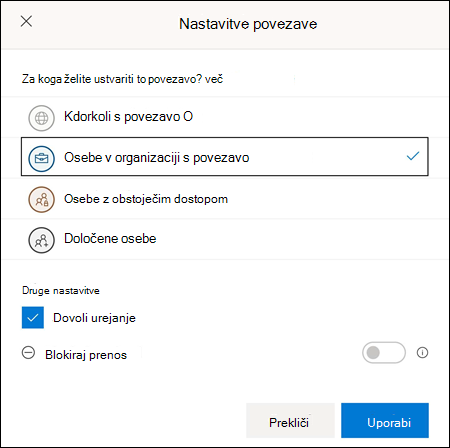
Nastavite, kako želite ustvariti povezavo do dela, tako da pritisnete možnost, kdo lahko dostopa do povezave na vrhu menija.
-
V tem meniju lahko izberete, komu želite omogočiti dostop, ne glede na to, ali želite, da jih lahko ureja ali ne, tako, da pritisnete na potrditveno polje Dovoli urejanje in ali želite blokirati datoteke, tako da pritisnete stikalo ob možnosti Blokirajprenos. Pritisnite uporabi , da shranite spremembe.
Opomba: Če je možnost zatemnjena in je ni mogoče izbrati, to pomeni, da vam vaša organizacija onemogoča izbiro te možnosti.
-
Imate na voljo več načinov za skupno rabo datoteke:
-
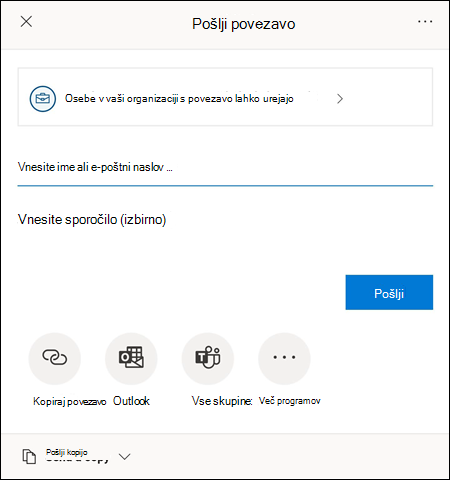
Vnesite e-poštne naslove oseb, ki jih želite povabiti v ta dokument. Na seznam povabljenih lahko vnesete izbirno sporočilo in nato pritisnete Pošlji. Povabljenci bodo prejeli samodejno ustvarjeno e-pošto s povezavo za dostop do datoteke in morebitnega sporočila, ki ste ga vnesli.
-
Če želite shraniti povezavo do beležnice, ki jo je mogoče prilepiti drugje, pritisnite na gumb Kopiraj povezavo .
-
Pritisnite gumbe aplikacije ali več aplikacij , da pošljete povezavo prek drugega programa v napravi.
-
Če želite poslati kopijo datoteke, pritisnite spustni meni Pošlji kopijo .
-
-
Ko povabite drugo osebo k skupni rabi datoteke, se bo datoteka samodejno prikazala v skupni rabi (v računalniku Mac ali iOS) ali v skupni rabi z mano (Android). Če želite več informacij o tem, glejte Ogled datotek, ki so jih drugi dali v skupno rabo z vami.
Upravljanje skupne rabe
Ko Povabite osebe, da daste v skupno rabo datoteko, imate še vedno nadzor nad tem, kako je vaša datoteka v skupni rabi.
-
Če želite dostopati do nastavitev upravljanja skupne rabe, tapnite ikono Skupna raba in nato izberite upravljanje dostopa (...).
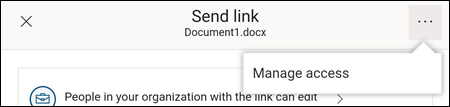
Opomba: Možnost» upravljanje dostopa «bo prikazana le, če je datoteka že v skupni rabi z drugimi.
-
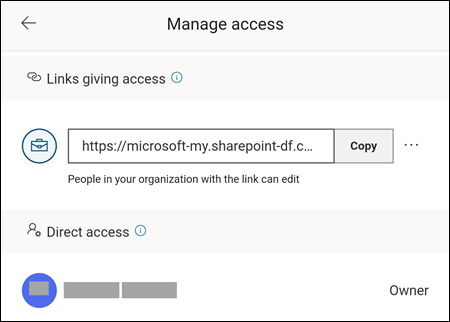
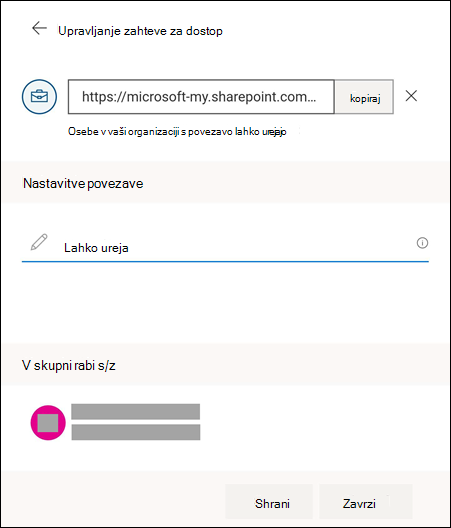
Pritisnite gumb» več možnosti «(...) ob povezavi ali oseb v organizaciji s povezavo lahko uredite besedilo, če želite odpreti več možnosti.
-
Če želite ustaviti skupno rabo povezave, pritisnite X ob povezavi in pritisnite delete link.
-
V razdelku Nastavitve povezavelahko pritisnete možnost, da spremenite, ali želite, da bodo povabljenci lahko uredili datoteko ali ne.
Opombe:
-
Če je možnost zatemnjena, to pomeni, da vaša organizacija ne bo dovolila spreminjanja možnosti.
-
Morali boste izbrisati povezavo skupna raba (prikazano v koraku 3) in znova poslati povezavo s pravilno izbrano možnostjo urejanja.
-
Glejte tudi
Ali imate vprašanje o sistemu Office za Android, za katerega nismo odgovorili tukaj?
Objavite vprašanje v Skupnosti Office za Android Answers