
Z okoljem Microsoft 365 je sodelovanje z drugimi, vključno z osebami, ki nimajo Microsoft Officea, povsem enostavno, saj vam ni treba pošiljati datotečnih prilog, ki jih lahko pregledajo (in uredijo, če jim to dovolite) v okolju Microsoft 365 za splet. S tem privarčujete na e-poštni shrambi, hkrati pa se izognete nevšečnostim usklajevanja več različic istega dokumenta.
Če želite začeti, shranite dokument v OneDrive
Naložite dokumente v OneDrive in jih nato dajte v skupno rabo.
Opomba
Če uporabljate Office za splet za šolo ali službo, si lahko ogledate informacije, ki veljajo za knjižnice skupin in OneDrive za podjetja.
Če želite poslati povezavo, kliknite » Skupna raba « na vrhu okna programa Microsoft 365:
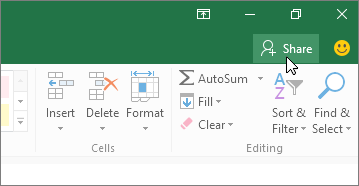
Ko bodo prijatelji kliknili povezavo, ki ste jo poslali, se bo dokument odprl v njihovem brskalniku.

Če želijo urejati, kliknejo ukaz za urejanje v programu Office za splet.

Sodelovanje z drugimi v okolju Microsoft 365
Ko urejate datoteko v Officeu, se lahko prikaže obvestilo, da delajo z datoteko tudi drugi. Ni posebnega zvijaka za začetek urejanja dokumenta skupaj z drugimi. Urejate ga kot po navadi, pri tem pa dokument hkrati urejajo tudi drugi, vas Office opozori na njihovo prisotnost in pokaže, kateri del datoteke urejajo.
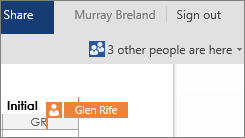
People lahko delajo v sistemu Office 2010 ali sistemu Office for Mac 2011 ali novejšem.
Opomba
- Ker Microsoft 365 samodejno shranjuje spremembe vseh, ukaza za razveljavitev in uveljavitev morda ne bosta delovala po pričakovanjih.
- Ko v Excelu druga oseba spremeni vrstni red razvrstitve ali filtrira podatke, se pogled spremeni za vse, ki urejajo delovni zvezek. Zato bodite previdni pri razvrščanju in filtriranju, ko delovni zvezek hkrati z vami urejajo tudi drugi.
Sodelovanje z drugimi v OneNotu
Če zvezek nastavite tako, da ga lahko urejajo tudi drugi uporabniki, lahko prijatelji delajo z zvezkom hkrati z vami. To je zlasti uporabno, kadar uporabljate zvezke, v katerih zbirate informacije od skupine oseb, kot je na primer zbiranje zamisli ali skupinski projekt. Zvezek deluje kot wiki, kjer vsi prispevajo. Ogledate si lahko, kdo je kaj naredil, stran pa lahko po potrebi povrnete v prejšnjo različico.
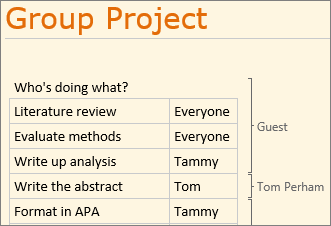
Če imate vi ali drugi uporabniki OneNote 2010 ali novejšo različico, lahko zvezek uporabljate v namizni, spletni ali mobilni različici programa OneNote, medtem ko lahko drugi delajo z istim zvezkom. V storitvi OneDrive daste lahko zvezek v skupno rabo na enak način, kot dajete v skupno rabo Excelove, Wordove in PowerPointove dokumente, v programu OneNote 2010 ali novejši različici pa ga lahko daste tudi v skupno rabo.
Kliknite zavihek Datoteka, na zavihku Informacije pod imenom zvezka pa kliknite še Povabi osebe v ta zvezek.
Glejte tudi
Kaj je samodejno shranjevanje?
Ogled starejših različic Officeovih datotek
Urejanje dokumenta v programu Word Online hkrati z drugimi osebami
Sodelovanje v Excelovem delovnem zvezku skupaj s soavtorstvom