
V Microsoft Outlooku lahko določite, da se za vsa sporočila, ki jih pošljete, samodejna kopija (Kp) pošlje drugim osebam ali seznamom prejemnikov.
Eden od scenarijev, v katerem je to pravilo uporabno, je, ko so vsi člani skupine odgovorni za odzivanje na dohodna e-poštna sporočila, kot je center za podporo. Ko en član skupine odgovori na sporočilo, preostali člani skupine samodejno prejmejo kopijo odgovora, pri čemer bodo vsi obveščeni o odhodni komunikaciji.
Najprej boste morali ustvariti pravilo za samodejno pošiljanje kopij (Kp) vseh e-poštnih sporočil, ki jih pošljete.
To določeno pravilo je imenovano odjemalsko pravilo. Odjemalsko pravilo je mogoče zagnati le v računalniku, v katerem je ustvarjeno, in se zažene le, če se izvaja Outlook. Če morate e-poštno sporočilo poslati z uporabo e-poštnega računa v drugem računalniku, se pravilo ne bo izvajalo v tem računalniku, dokler ga ne ustvarite v njem. Isto pravilo je treba ustvariti v vsakem računalniku, v katerem ga nameravate uporabljati.
Ustvarjanje pravila
- V razdelku Pošta na zavihku Osnovno v skupini Premakni kliknite Pravila>Upravljanje pravil & opozoril.

Prikazano je pogovorno okno Pravila in opozorila. - Na zavihku Pravila za e-pošto kliknite Novo pravilo.

- V čarovniku za pravila v razdelku Začni s praznim pravilom kliknite Uporabi pravilo za sporočila, ki jih pošljem.

- Kliknite Naprej, nato pa znova kliknite Naprej.
- Prikazano bo potrditveno sporočilo, ki vas obvešča o tem, da bo to pravilo veljalo za vsako poslano sporočilo. Kliknite Da.

- V razdelku 1. korak: Izberite dejanja potrdite potrditveno polje Pošlji kopijo sporočila osebam ali javni skupini.

- V razdelku 2. korak: Uredite opis pravila (kliknite podčrtano vrednost) kliknite osebe ali javna skupina.
- V pogovornem oknu Naslov pravila kliknite ime ali skupino in nato kliknite Za. Ta korak ponavljajte, dokler niso vsa imena ali skupine, ki jih želite dodati, vključeni v polju Za.
- Kliknite V redu.
- V čarovniku za pravila kliknite Naprej in nato znova kliknite Naprej.
- V razdelku 1. korak: Določite ime pravila vnesite ime za to pravilo, ki ga boste prepoznali.

- V razdelku 2. korak: Nastavite možnosti pravila potrdite potrditveno polje Vključi to pravilo.
- Kliknite Dokončaj.
- Prikazano bo sporočilo, v katerem bo navedeno, da se pravilo zažene le, ko preverjate svojo e-pošto v Outlooku. Kliknite V redu.
Nato bodo vsakič, ko pošljete sporočilo, ne glede na to, ali je to novo sporočilo, odgovor ali sporočilo, ki ga posredujete, osebe ali skupine, ki ste jih določili v pravilu, samodejno dodane kot prejemniki kopije. Ne boste videli imen oseb ali skupin v vrstici »Kp«, ko sestavljate sporočilo, vendar bo vsak prejemnik sporočila videl ta imena.
Izklop pravila
Če kopije ne želite samodejno poslati, morate najprej izklopiti pravilo.
- V razdelku Pošta na zavihku Osnovno kliknite Pravila>za upravljanje pravil & opozoril.
- Na zavihku Pravila za e-pošto v razdelku Pravilo počistite potrditveno polje za pravilo, ki ste ga prej ustvarili.
- Kliknite V redu.
Nato lahko pošljete sporočilo, ne da bi samodejno pravilo za Kp drugim ljudem ali prejemnikom seznamov poslalo kopijo. Pravilo ostane izklopljeno, dokler se ne vrnete v pogovorno okno Pravila in opozorila in znova omogočite pravilo.
Namig
Za hiter način izklopa tega pravila za posamezna sporočila si oglejte naslednji odsek »Uporaba kategorije za izklop samodejne kopije za posamezno sporočilo«.
Uporaba kategorije za izklop samodejne kopije za posamezno sporočilo
Če želite prilagodljivost za izklop novega samodejnega pravila za kopijo za posamezno sporočilo, ne da bi morali odpreti pogovorno okno Pravila in opozorila, lahko skupaj s pravilom uporabite funkcijo kategorije v Outlooku.
Uredite pravilo, ki ste ga predhodno ustvarili, tako, da pravilo za Kp ne pošlje samodejno vsem kopije, če dodate sporočilu določeno kategorijo.
- V razdelku Pošta na zavihku Osnovno kliknite Pravila>za upravljanje pravil & opozoril.
- Na zavihku Pravila za e-pošto kliknite pravilo, ki ste ga prej ustvarili, in nato Spremeni pravilo.
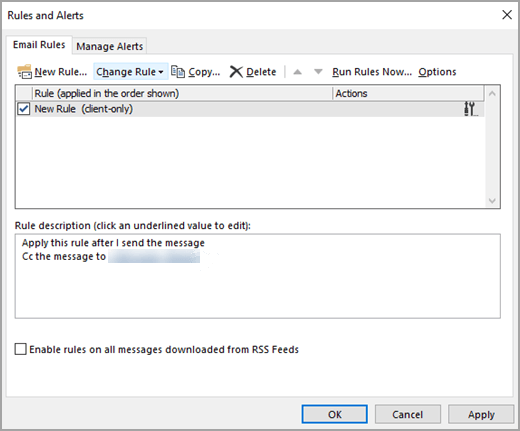
- Kliknite Urejanje nastavitev pravila.

- V prvih dveh korakih čarovnika za pravila kliknite Naprej, dokler ni prikazana možnost: Ali obstajajo izjeme?
- V razdelku 1. korak: izberite izjeme (po potrebi) potrdite potrditveno polje razen, če je dodeljena kategoriji.
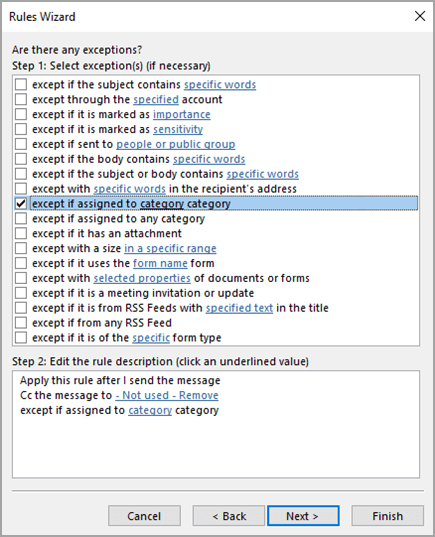
- V razdelku 2. korak: Uredite opis pravila (kliknite podčrtano vrednost) kliknite kategorija.
- V pogovornem oknu Barvne kategorije kliknite Novo.

- V pogovornem oknu Dodaj novo kategorijo v polju Ime vnesite Brez samodejne Kp.

Dodelite lahko bližnjico na tipkovnici, ki jo lahko uporabite za hitro uporabo te kategorije za sporočilo. Če želite to narediti, na seznamu Bližnjične tipke kliknite možnost. - Kliknite V redu, če želite zapreti pogovorni okni Dodaj novo kategorijo in Barvne kategorije.
- Kliknite Dokončaj.
- Videli boste sporočilo, ki vas obvesti o tem, da je pravilo le odjemalsko pravilo. Kliknite V redu.
Če želite poslati sporočilo in za to sporočilo izklopiti samodejno pravilo za kopijo, uporabite kategorijo za sporočilo.
- Če sestavljate novo sporočilo ali odgovarjate na sporočilo ali posredujete sporočilo, na zavihku Možnosti kliknite Več možnosti.

- V pogovornem oknu Lastnosti kliknite Kategorije in nato kliknite Brez samodejne Kp.
Namig
Če ste pri ustvarjanju posebne kategorije določili bližnjico na tipkovnici za kategorijo, jo uporabite.
Ko pošljete sporočilo, samodejno pravilo za kopijo ne bo nikomur samodejno pošiljalo kopije.