
Pomembno
Če želite več informacij o spreminjanju privzetih tem v Excelu/Wordu 2013 in novejših različicah, glejte Spreminjanje teme in nastavitev privzete teme v Wordu ali Excelu. Če želite spremeniti celotno temo Microsoft Officea v sistemu Office 2013 in novejših različicah, glejte Spreminjanje Officeove teme.
Tema je hiter in preprost način za profesionalen in sodoben videz Microsoft Officeovega dokumenta. Tema dokumenta je nabor možnosti oblikovanja, ki vključuje nabor barv teme, nabor pisav teme (vključno s pisavami naslova in telesa besedila) ter nabor učinkov teme (vključno s črtami in učinki polnila).
Način uporabe tem dokumentov se je razvil od njihove uvedbe in uporabe Microsoft Office 2010, ki so podrobneje opisani spodaj.
Če želite spremeniti pisave ali razmik vrstic v dokumentih sistema Office 2010, glejte:
- Dvojni razmik med vrsticami v dokumentu
- Poravnava razmikov med vrsticami ali odstavki
- Spreminjanje pisave ali velikosti pisave v Excelu
- Spreminjanje velikosti pisave
- Spreminjanje privzete pisavo ali barve besedila v e-poštnih sporočilih
Vsak dokument v sistemu Office 2010, ki ga ustvarite z Wordom, Excelom ali PowerPointom, ima v sebi temo – tudi prazne, nove dokumente. Privzeta tema je Officeova tema z belim ozadjem in temnimi, subtilnimi barvami. Ko uporabite novo temo, Officeovo temo nadomesti nov videz, na primer temno ozadje in svetle barve teme Metro. Če želite drugačno privzeto temo od Officeove teme, lahko prihranite čas tako, da vnaprej konfigurirate dokument z drugo privzeto temo. Vsa vsebina (na primer besedilo, tabele in grafike SmartArt) je dinamično povezana s temo, zato spreminjanje teme samodejno spremeni videz vsebine, razen če jo prilagodite.
Excel
Če želite spremeniti privzeto temo v Excelu, morate ustvariti novo, privzeto predlogo delovnega zvezka ali novo, privzeto predlogo delovnega lista. Predloga delovnega zvezka lahko vsebuje več delovnih listov, medtem ko predloga delovnega lista vsebuje le en delovni list. Predloge delovnega zvezka in delovnega lista lahko vsebujejo privzeto besedilo, kot so glave strani, oznake stolpcev in vrstic, formule, teme in druge informacije o oblikovanju. Privzeta predloga delovnega zvezka se samodejno uporabi za ustvarjanje novih delovnih zvezkov, privzeta predloga delovnega lista pa se uporablja za samodejno ustvarjanje novih delovnih listov.
Ustvarjanje privzete predloge iz novega praznega delovnega zvezka
Kliknite Datoteka in nato Novo.
V razdelku Razpoložljive predloge dvokliknite Prazen delovni zvezek.
Na zavihku Postavitev strani v skupini Teme kliknite Teme.

Če želite uporabiti temo v delovnem zvezku, ki ga bo uporabljal vsak nov delovni zvezek, naredite nekaj od tega:
Če želite uporabiti vnaprej določeno temo dokumenta, v razdelku Vgrajeno kliknite temo dokumenta, ki jo želite uporabiti.
Če želite uporabiti temo dokumenta po meri, ki ste jo ustvarili, v razdelku Po meri kliknite temo dokumenta, ki jo želite uporabiti.
Opomba
Možnost Po meri je na voljo le, če ustvarite eno ali več tem dokumenta po meri. Če želite več informacij o ustvarjanju tem dokumenta po meri, glejte Uporaba ali prilagajanje teme dokumenta.
Če želite uporabiti temo dokumenta, ki ni na seznamu, kliknite Prebrskaj teme , da jo poiščete v računalniku ali na omrežnem mestu.
Če si želite ogledati druge teme dokumentov iz storitve Microsoft Office Online, izberite eno od tem, ki so navedene v kategoriji vnaprej določenih tem Iz Office.com .
Kliknite Datoteka in nato Shrani kot.
Poiščite mapo XLStart. Mesto je C:\Program Files\Microsoft Office\Office14\XLSTART
in nato v polju Ime datoteke naredite nekaj od tega:- Če želite ustvariti privzeti delovni zvezek, vnesite book.xltx.
- Če želite ustvariti privzeti delovni list, vnesite sheet.xltx.
Na seznamu Shrani kot vrsto kliknite Excelova predloga (*.xltx) in nato Shrani. Upoštevajte, da boste morda pozvani, da se obrnete na skrbnika za dovoljenje za shranjevanje v to mapo. Če je tako, se obrnite na skrbnika. Če ste lastnik skrbniškega računa, znova zaženite sistem in se vpišite kot skrbnik, da dokončate to opravilo.
Opomba
Vsaka predloga v privzeti mapi XLStart se samodejno odpre, ko zaženete Microsoft Excel.
Ustvarjanje privzete predloge iz obstoječega delovnega zvezka
Kliknite Datoteka in nato Novo.
V razdelku Predloge kliknite Novo iz obstoječega in nato v pogovornem oknu Novo iz obstoječega delovnega zvezka poiščite računalnik, omrežje ali internetno mesto, na katerem je delovni zvezek, ki ga želite uporabiti.
Kliknite delovni zvezek in nato kliknite Ustvari novega.
Na zavihku Postavitev strani v skupini Teme kliknite Teme.
Če želite uporabiti temo v delovnem zvezku, ki ga bo uporabljal vsak nov delovni zvezek, naredite nekaj od tega:
Če želite uporabiti vnaprej določeno temo dokumenta, v razdelku Vgrajeno kliknite temo dokumenta, ki jo želite uporabiti.
Če želite uporabiti temo dokumenta po meri, v razdelku Po meri kliknite temo dokumenta, ki jo želite uporabiti.
Opomba
Možnost Po meri je na voljo le, če ustvarite eno ali več tem dokumenta po meri. Če želite več informacij o ustvarjanju tem dokumenta po meri, glejte Uporaba ali prilagajanje teme dokumenta.
Če želite uporabiti temo dokumenta, ki ni na seznamu, kliknite Prebrskaj teme , da jo poiščete v računalniku ali na omrežnem mestu.
Če želite poiskati druge teme dokumentov v storitvi Microsoft Office Online, izberite eno od tem, ki so navedene v kategoriji vnaprej določenih tem Iz Office.com .
Kliknite Datoteka in nato Shrani kot.
Poiščite mapo XLStart. Mesto je C:\Program Files\Microsoft Office\Office14\XLSTART
in nato v polju Ime datoteke naredite nekaj od tega:- Če želite ustvariti privzeti delovni zvezek, vnesite book.xltx.
- Če želite ustvariti privzeti delovni list, vnesite sheet.xltx.
Na seznamu Shrani kot vrsto kliknite Excelova predloga (*.xltx) in nato Shrani.
Opomba
Morda boste pozvani, da se obrnete na skrbnika za dovoljenje za shranjevanje v to mapo. Če je tako, se obrnite na skrbnika ali znova zaženite sistem in se vpišite kot skrbnik, da dokončate to opravilo.
Na seznamu Shrani kot vrsto kliknite Excelova predloga (*.xltx) in nato Shrani.
Opomba
Vsaka predloga v privzeti mapi XLStart se samodejno odpre, ko zaženete Excel.
PowerPoint
Opomba
Za razliko od Worda in Excela PowerPoint vključuje možnosti prilagajanja sloga ozadja. Če želite dodati, prilagoditi in oblikovati slog ozadja ter uporabiti sliko ali teksturo kot ozadje diapozitiva, glejte Oblikovanje barve ozadja diapozitivov.
- Na zavihku Načrt v skupini Teme z desno tipko miške kliknite želeno temo in nato v priročnem meniju kliknite Nastavi kot privzeto temo . Če si želite ogledati več sličic tem, kliknite
 .
.

Opomba
Če želite več informacij o ustvarjanju tem po meri, glejte Uporaba ali ustvarjanje tem v PowerPointu.
Word
Če želite spremeniti celoten videz dokumenta programa Word 2010, spremenite temo in nabor slogov. To možnost lahko nato nastavite kot privzeto za vse nove dokumente. V programu Word 2010 je videz nabora slogov tako tesno povezan s pisavami in barvami, uporabljenimi v temi, da lahko pisave teme in barve teme spremenite na zavihku Osnovno v razdelku Spreminjanje slogov (skupina Slogi) in na zavihku Postavitev strani v skupini Teme, kjer lahko spremenite tudi celotno temo.
- Kliknite Datoteka in nato Nov>prazen dokument.
- Na zavihku Osnovno v skupini Slogi kliknite Spremeni sloge, pokažite na Nabor slogov in nato kliknite nabor hitrih slogov, ki ga želite uporabiti.
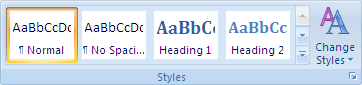
Galerija hitrih slogov se spremeni tako, da odraža nov nabor hitrih slogov. - Znova kliknite Spremeni sloge , pokažite na Barve in izberite barve, ki jih želite uporabiti.
- Znova kliknite Spremeni sloge , pokažite na Pisave in izberite pisave, ki jih želite uporabiti.
- Če želite prilagoditi odstavek ali razmik vrstic pred nastavitvijo privzete teme, glejte Prilagajanje presledkov med vrsticami ali odstavki.
- Znova kliknite Spremeni sloge in nato Nastavi kot privzeto.
Na zavihku Postavitev strani se gumbi v skupini Teme posodobijo tako, da odražajo vaše spremembe.
Opomba
Teme po meri so na voljo le, če ustvarite eno ali več tem dokumenta po meri. Če želite več informacij o ustvarjanju tem dokumenta po meri, glejte Uporaba ali prilagajanje teme dokumenta.