
Podpisni blok v Outlooku je lahko tako preprost kot vaše ime in telefonska številka. Lahko pa svojo predstavitev povečate s fotografijo ali logotipom in celo dodate nekaj ikon za družabno mreženje, kot so Facebook, X (prej Twitter), LinkedIn in YouTube. Pokazali vam bomo, kako. Preden začnete, poiščite fotografijo ali logotip in vse družabne ikone, ki jih želite vključiti v blok s podpisom. Slikovne datoteke morajo imeti pripono .bmp, .gif, .jpg ali .png.
Na zavihku Osnovno izberite Novo e-poštno sporočilo in v bloku sporočil izberite Vstavi>tabelo.

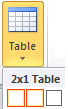
Povlecite kazalec v mrežo tabele, da izberete eno vrstico in dva stolpca, ki jih boste uporabili za shranjevanje podatkov o podpisu.
S kazalcem v prvi celici tabele izberite Vstavi>slike, poiščite mapo, v kateri je shranjena fotografija ali logotip, izberite datoteko in nato izberite Vstavi.

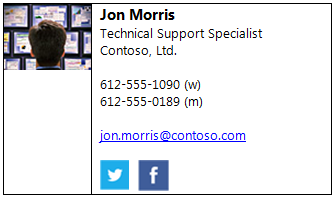
Postavite kazalec miške v drugi stolpec, vnesite imein pritisnite tipko Enter. V vsako naslednjo vrstico v blok s podpisom vnesite dodatne osebne podatke, ki jih želite. Po vsakem vnosu pritisnite Enter.
Če nameravate dodati ikono družabnega omrežja, dvakrat pritisnite tipko Enter, ko dodate končno vrstico osebnih podatkov. Nato izberite Vstavi>slike, poiščite mapo, v kateri je shranjena ikona, izberite datoteko in nato izberite Vstavi. Ponovite, če dodajate več kot eno ikono.
Namig
Po potrebi povlecite, da spremenite velikost fotografije ali logotipa, nato pa prilagodite velikost stolpca tako, da se bo prilegal sliki s spremenjeno velikostjo.
Če želite zagotoviti, da slika v levem stolpcu ni obdana z dodatnim presledkom, lahko izberete stolpec, izberete zavihek Postavitev in nato v skupini Velikost celice nastavite višino vrstice in širino vrstice na nič.

Izberite tabelo, z desno tipko miške kliknite in izberite Obrobe in senčenje>Brez>V redu.
Opomba
Če ob kliku z desno tipko miške ne vidite možnosti Obrobe in senčenje, na zavihku Oblikovanje besedila v skupini Odstavek v
 > Oblikovanjebesedila Brez robov.
Izberite tabelo. z desno tipko miške kliknite izberite Kopiraj in nato na zavihku Vstavljanje v skupini Vključi izberite Podpisi podpisov>.
Namig
V zgornjem levem kotu tabele je prikazan simbol sidra
 . Če premaknete kazalec miške nad sidro, se prikaže enaka slika – brez polja. Ko se prikaže, kliknite z desno tipko miške, da odprete priročni meni.
V zavihku Podpis za e-pošto, pod Izberi podpis, ki ga želiš urediti, izberite Novo in nato vnesite ime podpisa
Pod Uredi podpis pritisnite Ctrl + V, da prilepite prekopiran blok s podpisom v polje z besedilom.

Opomba
Če prekopiran blok s podpisom prikazuje mrežo tabele s črnim ozadjem, se vrnite na 6. korak, ko pa izberete tabelo in izberete Obrobe in senčenje, na spustnem seznamu Barva v razdelku Barve teme izberite belo polje v zgornjem levem kotu in nato izberite V redu.
V razdelku Izberite privzeti podpis naredite to:
- Na seznamu E-poštni račun izberite e-poštni račun, ki ga želite povezati s podpisom.
- Na seznamu Nova sporočila izberite podpis, ki ga želite samodejno dodati v vsa nova e-poštna sporočila. Če e-poštnih sporočil ne želite samodejno podpisati, sprejmite privzeto možnost (brez).
- Na seznamu Odgovori/posredovanja izberite podpis, ki ga želite samodejno dodati (samodejni podpis) pri pošiljanju odgovorov na sporočila ali pri posredovanju sporočil. V nasprotnem primeru sprejmite privzeto možnost (brez).
Izberite OK (V redu).
Vaš novi podpis bo zdaj na voljo pod možnostjo Podpis v skupini Vključi, ko ustvarite novo sporočilo.