
Če imate nabor koledarjev, ki si jih pogosto ogledujete skupaj, na primer sodelavci v službi ali družina, si lahko s skupinami koledarjev preprosto hitro ogledate združene urnike. Skupine Calendar lahko vključujejo tudi vire, internetne koledarje ali SharePointove koledarje.
Opomba
Za te funkcije potrebujete račun strežnika Microsoft Exchange Server.
Oglejte si kratek videoposnetek o ustvarjanju koledarske skupine.
Ustvarjanje skupine koledarjev
Skupino koledarja lahko ustvarite na dva načina:
- Izbiranje članov iz adresarja ali seznama stikov
- Ustvarjanje skupine koledarjev na podlagi koledarjev, ki si jih ogledujete
Izbiranje članov iz adresarja ali seznama stikov
- V aplikaciji Calendar na zavihku Osnovno v spustnem meniju Other Calendar z desno tipko miške kliknite in izberite New Calendar Group.
- Vnesite ime nove skupine koledarjev in nato izberite V redu.
- V razdelku Adresar izberite imenik ali seznam stikov, s katerega želite izbrati člane skupine.
- Poiščite imena ali jih vnesite v iskalno polje, izberite želeno ime in nato izberite Člani skupine. Ta korak ponovite za vsak koledar, ki ga želite vključiti v skupino, in nato izberite V redu.
Ustvarjanje skupine koledarjev na podlagi koledarjev, ki si jih ogledujete
V Calendar na zavihku Osnovno v skupini Upravljanje koledarjev izberite Skupine Calendar Shrani>kot novo skupino Calendar.
Vnesite ime nove skupine koledarjev in nato izberite V redu.
Opomba
- Nova skupina koledarjev se odpre ob morebitnih koledarjih ali skupinah, ki so bile že odprte.
- Če želite v pogled dodati druge koledarje, potrdite polja želenih koledarjev v podoknu za krmarjenje.
Dodajanje koledarjev v skupino koledarjev
Če želite koledar dodati v obstoječo skupino koledarjev, ga v podoknu za krmarjenje povlecite v želeno skupino koledarja.
Če koledar, ki ga želite dodati, ni v podoknu za krmarjenje, naredite to:
V programu Calendar na zavihku Osnovno v skupini Upravljanje koledarjev izberite Odpri Calendar in nato izberite želeno vrsto koledarja.
Poiščite imena ali jih vnesite v iskalno polje, izberite želeno ime in nato izberite Koledar. Ta korak ponovite za vsak koledar, ki ga želite vključiti v skupino, in nato izberite V redu. Dodani koledarji so prikazani v mapi Koledarji v skupni rabi v podoknu za krmarjenje.
Opomba
V pogledu razporeda lahko izberete polje Dodaj Calendar na dnu pogleda in nato vnesete želeno ime. Koledar je dodan v mapo Koledarji v skupni rabi v podoknu za krmarjenje.
V podoknu za krmarjenje povlecite koledar iz koledarjev v skupni rabi v želeno skupino koledarjev.
Opomba
Člana katere koli koledarske skupine lahko premaknete v drugo skupino. V podoknu za krmarjenje povlecite koledar v želeno skupino koledarjev.
Ogled skupine koledarjev
- V podoknu za krmarjenje potrdite polje koledarja.
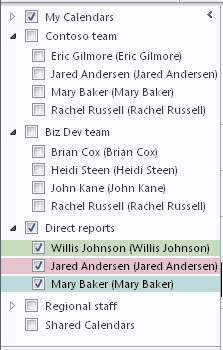
Koledarji skupin so prikazani drug ob drugem ali v vodoravnem pogledu urnika. Če si želite koledarje ogledati v prekrivnem načinu, naredite to:
Na zavihku Osnovno v skupini Razporedi izberite Dan, Delovni teden, Teden ali Mesec.
Koledarji so razporejeni drug ob drugem.Izberite puščico Pogled v načinu prekrivanja na zavihku vsakega koledarja, ki ga želite prekriti.
Opomba
- Kateri koli koledar v podoknu za krmarjenje si lahko ogledate skupaj s katero koli skupino, tudi če ta ni član te skupine. Hkrati si lahko ogledate tudi več skupin koledarjev. Potrdite polje koledarja ali skupine koledarjev, ki si jo želite ogledati.
- Kateri koli koledar lahko skrijete v pogledu tako, da počistite potrditveno polje v podoknu za krmarjenje ali pa na zavihku koledarja izberete Zapri Calendar. S tem spremenite le koledarje v trenutnem pogledu. Ne odstrani nobenega koledarja iz skupine koledarjev.
Brisanje skupine koledarjev
- V podoknu za krmarjenje z desno tipko miške kliknite skupino koledarjev, ki jo želite izbrisati, in nato izberite Izbriši skupino.