
Prilagodite nova e-poštna sporočila v Outlooku v spletu z različnimi možnostmi, ki jih ponuja Outlook. Ne glede na to, ali pišete poslovno ali osebno sporočilo, vedno lahko najdete način, da ga oblikujete po svoje.
Opomba
Če se navodila ne ujemajo s tem, kar vidite, morda uporabljate starejšo različico Outlook v spletu. Preizkusite navodila za klasični Outlook v spletu.
Sporočilu lahko dodelite lahko raven pomembnosti
Raven pomembnosti sporočila lahko nastavite tako, da lahko prejemniki vidijo indikator v svoji mapi »Prejeto« , preden ga odprejo. Nastavitev ravni pomembnosti omogoča prejemnikom razvrščanje njihovih sporočil po pomembnosti.
Če želite spremeniti pomembnost sporočila, izberite tri pike na vrhu novega sporočila, ki ga pišete  in nato izberite »Nastavi pomembnost«. Izberete lahko Visoka, Navadnaali Nizka.
Dodajanje priloge
Izberite ikono »Priloži «
 na dnu polja e-poštnega sporočila.
Izberite Prebrskaj ta računalnik, Prebrskaj mesta v oblakuali Prebrskaj e-poštna sporočila.
Odvisno od različice naredite nekaj od tega:
- Računalnik: Najdite mesto datoteke, izberite datoteko, in nato klikniteOdpri.
- Datoteka v oblaku: Izberite datoteko, ki jo želite priložiti, izberite Naslednjiin nato izberite Dodaj v skupno rabo kot povezavo ali Priloži kot kopijo.
- E-poštno sporočilo: Izberite sporočilo, ki ga želite priložiti, in izberite Naslednje.
Dodajanje slike v vrstici
Če želite dodati sliko, ki se prikaže v telesu e-pošte, lahko dodate sliko v vrstici.
-
Izberite »Vstavi slike v vrstici
 zraven »Pošlji« na dnu polja e-poštnega sporočila.
 - Poiščite mesto slikovne datoteke v računalniku, izberite datoteko in nato izberite Odpri.
Dodajanje čustvenega simbola ali GIF-a v sporočilo
Emojiji, imenovani tudi čustveni simboli, so grafika, ki sporoča čustvo. Sporočilom lahko dodate različne emojije. Sporočilom lahko dodate tudi priljubljene GIF-e.
- Če želite vstaviti čustveni simbol, izberite ikono za vstavljanje čustvenih simbolov in GIF-ov
 na dnu e-poštnega sporočila, pomaknite se do možnosti »Priljubljeni čustveni simboli« in nato izberite čustveni simbol.
 - Če želite vstaviti GIF, izberite ikono za vstavljanje čustvenih simbolov in GIF-ov na dnu e-poštnega sporočila, pomaknite se do možnosti »Priljubljeni GIF-i« in izberite GIF.
Opomba
Vsi e-poštni programi ne prikažejo čustvenih simbolov na enak način. Čustveni simbol, ki je barvit pri enem odjemalcu, je morda preveden v simbole pri drugem. Če na primer ki bo morda prikazan v prejemnikovem sporočilu kot :-).
Spreminjanje pisave v e-poštnem sporočilu
Včasih želite svoje sporočilo narediti nekoliko bolj elegantno, tako da spremenite pisavo, barvo in slog.
- Izberite »Pokaži možnosti oblikovanja«
 ob » Pošlji « na dnu polja e-poštnega sporočila. Prikaže se trak za oblikovanje.
 -
Izberite
 pisave in izberite pisavo, s katero želite pisati. Spremenite lahko tudi velikost pisave, njeno barvo, besedilo je lahko krepko, podčrtano ali ležeče, ali celo označite del e-poštnega sporočila.
Dodajanje označenega ali oštevilčenega seznama v obliko
Označene ali oštevilčene sezname lahko uporabite za prikaz korakov, nalog ali ključnih poudarkov e-poštnega sporočila.
- Če želite dodati označen seznam v e-poštno sporočilo, izberite »Pokaži možnosti oblikovanja« ob možnosti »Pošlji« na dnu e-poštnega sporočila in nato izberite »Oznake oznake
 «.
«. - Če želite dodati oštevilčen seznam v e-poštno sporočilo, izberite »Pokaži možnosti oblikovanja« ob možnosti »Pošlji« na dnu e-poštnega sporočila in izberite »Oštevilčevanje oštevilčevanja
 «.
«.
Dodajanje tabele
Vstavite tabele, če želite dodati strukturirane informacije v vrstice in stolpce v e-poštno sporočilo.
- Ustvarite novo e-poštno sporočilo ali odgovorite na sporočilo oziroma posredujte obstoječe sporočilo.
- Na dnu podokna za sestavljanje sporočila izberite ikono
 >
> .
.
- Povlecite prek mreže tabele do števila vrstic in stolpcev, ki jih želite v tabeli, in spustite.
Dodajte sporočilu e-poštni podpis
Ustvarite e-poštni podpis, ki je samodejno prikazan na koncu sporočil v Outlooku, ali podpis, ki ga lahko dodate posameznim sporočilom.
- Na vrhu strani izberite Nastavitve
 .
. - Izberite »PoštaCompose>in odgovori.
- V polje z besedilom vnesite svoj e-poštni podpis. V možnostih na traku na vrhu polja z besedilom lahko spremenite pisavo, velikost, barvo in videz svojega podpisa.
- Če želite vključiti svoj podpis v nova sporočila, le izberite potrditveno polje zraven možnosti Samodejno vključi moj podpis v nova sporočila, ki jih sestavim. Če želite dodati svoj podpis v sporočila, ki jih posredujete ali odgovarite nanje, izberite Samodejno vključi moj podpis v sporočila, ki jih posredujem ali na katera odgovarjam. Če želite obe možnosti, izberite obe potrditveni polji.
- Ko končate, izberite Shrani. Vaš e-poštni podpis bo prikazan v novih sporočilih ali odgovorih oz. obojih, glede na to, kaj izberete.
Navodila za klasično različico Outlooka v spletu
Sporočilu lahko dodelite lahko raven pomembnosti
Raven pomembnosti sporočila lahko nastavite tako, da lahko prejemniki vidijo indikator v svoji mapi »Prejeto« , preden ga odprejo. Nastavitev ravni pomembnosti omogoča prejemnikom razvrščanje njihovih sporočil po pomembnosti.
Če želite spremeniti pomembnost sporočila, izberite tri pike na vrhu novega sporočila, ki ga pišete  , nato pa izberite »Nastavi pomembnost«. Izberete lahko Visoka, Navadnaali Nizka.
Dodajanje priloge
- Izberite ikono za priložitev :
 na dnu okna e-poštnega sporočila.
 - Izberite, ali želite priložiti datoteko iz vašega Računalnika ali Mesta v oblaku.
- Poiščite mesto datoteke in nato izberite Odpri.
- Če želite datoteko dodeliti v skupno rabo s prejemniki e-pošte tako, da lahko vsi delajo v datoteki, kliknite puščico spustnega seznama ob imenu datoteke in izberite »Prenesi v OneDrive« – <ime> vaše organizacije.
Dodajanje slike v vrstici
Če želite dodati sliko, ki se prikaže v telesu e-pošte, lahko dodate sliko v vrstici.
-
Izberite možnost »Vstavi slike v vrstici«
 ob možnosti »Pošlji« na dnu polja e-poštnega sporočila.
 - Poiščite mesto slikovne datoteke v računalniku ali v storitvi OneDrive in nato izberite Odpri.
Ko je slika poravnana v e-poštnem sporočilu, izberite sliko in z desno miškino tipko kliknite meni drugih razpoložljivih možnosti. Na primer izberite Velikost in nato izberite med možnostmi Majhna, Najboljše ujemanjeali Izvirno, da prilagodite velikost slikovne datoteke.
Dodajte čustveni simbol v svoje e-poštno sporočilo
Emojiji, imenovani tudi čustveni simboli, so grafika, ki sporoča čustvo. Sporočilom lahko dodate različne emojije.
Če želite vstaviti čustveni simbol, izberite ikono za čustveni simbol ob možnosti »Pošlji « na dnu e-poštnega sporočila in nato izberite čustveni simbol.
Opomba
Vsi e-poštni programi ne prikažejo čustvenih simbolov na enak način. Čustveni simbol, ki je barvit pri enem odjemalcu, je morda preveden v simbole pri drugem. Če na primer ki bo morda prikazan v prejemnikovem sporočilu kot :-).
Spreminjanje pisave v e-poštnem sporočilu
Včasih želite svoje sporočilo narediti nekoliko bolj elegantno, tako da spremenite pisavo, barvo in slog.
-
Izberite možnosti oblikovanja
 ob možnosti »Pošlji« na dnu polja e-poštnega sporočila. Prikažejo se možnosti za oblikovanje.
 - Izberite Pisave in izberite pisavo, ki jo želite uporabiti. Spremenite lahko tudi velikost pisave, barvo pisave, besedilo krepko ali podčrtano, ali ležeče ali celo označite del e-poštnega sporočila. Izberite besedilo in nato izberite želeni učinek, ki ga želite uporabiti iz možnosti za oblikovanje.
Dodajanje označenega ali oštevilčenega seznama
Označene ali oštevilčene sezname lahko uporabite za prikaz korakov, nalog ali ključnih poudarkov e-poštnega sporočila.
- Če želite dodati označen seznam v svoje e-poštno sporočilo, izberite oznake
 .
. - Če želite dodati oštevilčen seznam v svoje e-poštno sporočilo, izberite »Oštevilčevanje«
 .
.
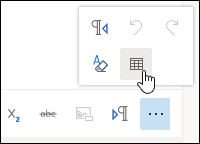
Dodajanje tabele
Vstavite tabele, če želite dodati strukturirane informacije v vrstice in stolpce v e-poštno sporočilo.
- Izberite »Več«
 na koncu izbire oblikovanja, da razširite druge možnosti.
 - Izberite Vstavi tabelo. Povlecite, da izberete število vrstic in stolpcev. Ali kliknite Vstavi tabelo in namesto, da povlečete, kliknite Vstavi tabelo, in v pogovornem oknu Vstavljanje tabele določite število stolpcev in vrstic ter nato kliknite V redu.
Dodajte sporočilu e-poštni podpis
Ustvarite e-poštni podpis, ki je samodejno prikazan na koncu sporočil v Outlooku, ali podpis, ki ga lahko dodate posameznim sporočilom.
- V zgornjem desnem kotu izberite Nastavitve
 in nato izberite Možnosti>Pošta.
 - V podoknu možnosti na levi strani, v razdelku Postavitev, izberite E-poštni podpis.
- Če želite vključiti svoj podpis samo v nova sporočila, izberite potrditveno polje poleg možnosti Samodejno vključi moj podpis v nova sporočila, ki jih sestavim. Če želite dodati svoj podpis v sporočila, ki jih posredujete ali odgovorite nanje, izberite Samodejno vključi moj podpis v sporočila, ki jih posredujem ali odgovorim nanje. Če želite obe možnosti, izberite obe polji.
- V polje z besedilom napišite svoj e-poštni podpis. V možnostih, ki so na voljo na traku na vrhu polja z besedilom, lahko spremenite pisavo, velikost, barvo in videz svojega podpisa. Dodate lahko tudi sliko.
- Izberite Shrani , ko končate. Vaš e-poštni podpis bo prikazan v novih sporočilih ali odgovorih oz. obojih, glede na to, kaj izberete.
Glejte tudi
Ustvarjanje e-poštnih sporočil v Outlooku v spletu, odgovarjanje nanje ali posredovanje