
Ko z Outlookom načrtujete srečanje, še posebej srečanja, ki se ga bodo udeleženci udeležili osebno, morate v povabilo vključiti sobo za srečanje. Če poznate ime sobe za srečanje, lahko to ime vnesete neposredno v polje »Mesto «. Če ne poznate imena ali če načrtujete srečanje na neznanem mestu, uporabite Iskalnik sob.
Opomba
Ne vidite Iskalnika sob? Preden se gumb prikaže na traku, mora vaš skrbnik omogočiti to funkcijo v strežniku Exchange. Navedite skrbnika, naj si za več informacij ogleda »Upravljanje nabiralnikov virov in načrtovanje časa «.
Odpri Iskalnika sob
Gumb »Iskalnik sob« je na traku v povabilu na srečanje. (ustvarite povabilo na srečanje)

Če imate težave pri iskanju Iskalnika sob, morate preveriti, ali je ta funkcija omogočena. Če niste skrbnik organizacije, se obrnite na skrbnika, da omogočite Iskalnika sob. Če ste skrbnik, morate vzpostaviti povezavo z ogrodjem PowerShell in zagnati te ukaze »cmdlet«:
New-DistributionGroup -Ime »Ime seznama sob« –RoomList
Add-DistributionGroupMember -Identiteta »ime seznama sobe« -član »ime nabiralnika sobe«
Tako se bo prikazal Iskalnik sob, ki vam bo omogočil ogled seznama sob in izbiro med razpoložljivimi sobami po želji.
Predstavitev Iskalnika sob
Iskalnik sob se odpre na strani za načrtovanje povabila na srečanje.
- Izberite možnost »Nedavne sobe « v možnosti Izberite seznam sob , da si ogledate morebitne nedavne sobe, ki ste jih razporedili.
- Izberite eno od nedavnih sob in ta bo dodana na seznam sob na levi strani. Informacije o prostem/zasedenem času bodo prikazane v mreži za razporejanje časa.

- Če izberete puščice na seznamu »Izberite sobo «, so prikazane stavbe in/ali lokacije v vašem podjetju. Ko izberete seznam sob, se prikaže seznam vseh konferenčnih sob v tej stavbi ali na tem mestu, ki so na voljo v določenem času srečanja.

- Ko najdete razpoložljivo sobo, potrdite polje ob njenem imenu, da jo vključite v povabilo.

Namig
Podokno Iskalnika sob lahko skrijete tako, da znova kliknete gumb za iskanje sob ali da kliknete x v zgornjem desnem kotu podokna Iskalnika sob.
Ustvarjanje povabila na srečanje
- Na dnu podokna za krmarjenje kliknite Calendar.

- Na zavihku » Osnovno « kliknite »Srečanje«.
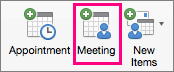
- V polje »Za« vnesite imena oseb ali virov, ki jih želite vključiti v srečanje.
- V polje »Zadeva « vnesite opis srečanja.
- Kliknite »Iskalnik sob «, da izberete sobo.
- Vnesite podrobnosti o dogodku.
- Ko dokončate povabilo, na zavihku » Srečanje organizatorja « kliknite »Pošlji«.
