
Ne glede na to, ali imate le nekaj stikov ali več sto oz. več kot tisoč stikov, želite včasih poiskati stik, ne da bi morali pregledati obsežen seznam stikov. Na voljo je več načinov, kako lahko poiščete osebe in stike v Outlooku.
Stik lahko poiščete na več različnih načinov. Uporabite lahko polje »Iskanje oseb« na traku v kateri koli Outlookovi mapi, iščete lahko medtem, ko ustvarjate novo sporočilo ali srečanje, ali pa iščete v Outlookovem podoknu »Osebe« (prej imenovanem mapa »Stiki«).
Iskanje stika s poljem »Iskanje oseb« na traku
To je najhitrejši in najlažji način za iskanje stika. Postavite kazalec v polje za iskanje oseb, nato pa začnite vnašati prve črke imena ali e-poštnega naslova določene osebe. Sočasno s tipkanjem Outlook natančneje določa vaše iskanje. Če na primer vnesete črko t, bo Outlook vrnil ujemanja, kot so Tony, Teresa in Tanya. Če vnesete ta, bo Outlook ta seznam dodatno natančneje spremenil v Tanya.
Iskanje stika med sestavljanjem novega sporočila
Ko izberete gumbe »Za«, »Kp« ali »Skp« v novem sporočilu, Outlook prikaže vaš privzeti adresar. Če imate račun za Exchange ali Microsoft 365, je to globalni seznam naslovov vaše organizacije. Če uporabljate račun POP ali IMAP, bo prikazana mapa »Stiki«.
Če imate več map s stiki ali adresarjev, lahko uporabite spustni meni v razdelku »Adresar«, da izberete želeni stik. Ko to storite, se prikaže seznam stikov, razvrščenih po imenih po abecedi.
Opomba
Januarja 2024 je Microsoft spremenil storitev Microsoft 365, da bi omejil brskanje po katerem koli spletnem seznamu naslovov na največ 500 predmetov. Sprememba ne vpliva na brskanje po adresarjih brez povezave. Za več podrobnosti o tej spremembi glejte razdelek »Ogled seznamov naslovov v Outlooku in Outlook v spletu« na https://learn.microsoft.com/en-us/exchange/address-books/address-lists/address-lists.
Če želite iskati, vnesite del imena stika v polje »Iskanje«, nato pa izberite »Pojdi«. Izberete lahko tudi izbirni gumb »Več stolpcev«, da iščete po drugih poljih, vključno z oddelkom, telefonsko številko in lokacijo. Ko Outlook vrne seznam stikov, dvokliknite stik, ki ga želite dodati v polje »Za«, ali pa izberite stik in nato kliknite »Za«, »Kp« ali »Skp«, da dodate stik v ustrezna polja.
Iskanje stika v podoknu »Osebe«
Izberite Osebe na dnu zaslona.

Nad seznamom stikov premaknite kazalec miške v polje Najdi stik.

Opomba
Polje »Išči stike« na vrhu seznama stikov je drugačno od polja Iskanje oseb v zgornjem desnem kotu Outlookovega traka. V polju »Iskanje oseb« iščete lahko le imena in e-poštne naslove. V polju »Išči stike« lahko iščete telefonske številke, naslove, imena podjetij in drugo vsebino.

Vnesite ime osebe ali druge podatke, ki jih želite poiskati, na primer telefonsko številko ali ime podjetja.
Namig
Iščete lahko popolna ali delna ujemanja za podatke. Če na primer iščete osebo z imenom Milan Golob, lahko vnesete polno ime ali »gol«, ki predstavljajo prve tri znake priimka.
Outlook prikaže rezultate iskanja v obliki kartice, na kateri so prikazani fotografija stika, e-poštni naslov, službeni ali domači naslov in telefonske številke. Med rezultati iskanja izberite želeno osebo.
Opomba
Med tipkanjem Outlook natančneje določa iskanje. Če na primer vnesete črko »J«, Outlook vrne rezultate, ki vsebujejo imena »Janez«, »Jaka«, »Jure«, »Julija« in »Jožica«. Če vnesete »Ju«, Outlook vrne rezultate, ki vsebujejo imeni »Julija« in »Jure« v vseh poljih, tudi v imenu podjetja, e-poštnem naslovu in fizičnem naslovu.
Natančnejša opredelitev iskanja
Ste pri iskanju po celotnih ali delnih podatkih dobili preveč rezultatov? Priporočamo, da natančneje opredelite iskanje. Ko kliknete polje Iskanje oseb na zavihku Ljudje, se prikaže zavihek Orodja za iskanje.
Namig
Zavihek Orodja za iskanje lahko odprete tudi tako, da pritisnete Ctrl+E.
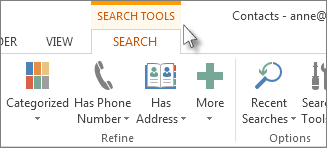
Za natančnejšo opredelitev iskanja so na voljo številne možnosti, vključno s temi skupinami možnosti na zavihku Orodja za iskanje:
- Obseg Spremenite mape, v katerih želite iskati.
- Natančneje določi Poiščite osebe, ki so v podatke za stik dodali telefonsko številko ali druge posebne vrste podatkov.
- Možnosti Uporabite prejšnja iskanja ali spremenite možnosti naprednega iskanja.