
Če iščete elemente v Outlooku in ne prejmete pričakovanih rezultatov, indeksiranje podatkovnih datotek sistema Microsoft Windows in Microsoft Office (katalog iskanja) morda ne bo dokončano.
Znaki nedokončanega indeksiranja vključujejo te:
- Vrnjeni so delni rezultati iskanja ali pa sploh niso vrnjeni rezultati.
- Elementi, za katere na podlagi iskalnih pogojev pričakujete, da bodo prikazani, niso prikazani.
Katalog iskanja lahko obnovite, s čimer znova zaženete indeksiranje podatkovnih datotek. Katalog iskanja je datoteka, v kateri so indeksirani vsi elementi (podatkovne datoteke) aplikacije Outlook in sistema Microsoft Windows.
Kaj je indeksiranje?
Preprosto povedano, to je katalog, ki je zgrajen iz izrazov, ki jih najdemo v e-poštnih sporočilih. Katalog je podoben kazalu za referenčno knjigo, vendar namesto ročnega iskanja izraza v kazalu knjige ga poiščete elektronsko, tako da izraz vnesete v Outlookovo iskalno polje. Preprosto se morate prepričati, da ste nastavili možnosti indeksiranja za začetek.
Kateri podatki so indeksirani v Outlooku?
Kazalo sestavljajo mape, ki jih izberete. Te izbire postanejo obseg iskanja. To je proces z dvema korakoma. Nastavite Outlookove možnosti indeksiranja in nato preverite obseg iskanja.
Nastavitev možnosti iskanja v Outlooku
Na zavihku Datoteka izberite Možnosti>iskanja.
V razdelku Viri kliknite Možnosti indeksiranja.
Opomba
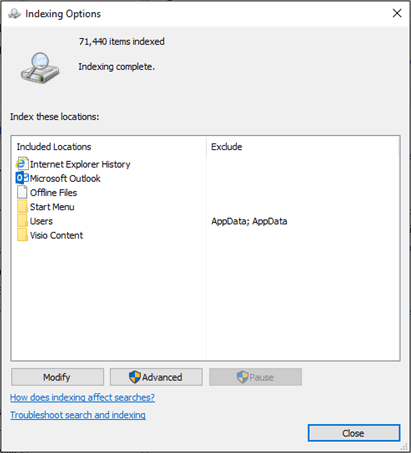
V pogovornem oknu Možnosti indeksiranja v razdelku Indeksiranje teh mest preverite, ali je Microsoft Outlook vključeno mesto. Če je treba izbrana mesta spremeniti, lahko kliknete Spremeni.
Preverjanje obsega iskanja v Outlooku

Kliknite seznam Trenutni nabiralnik, če želite preveriti skupino obsega.
-
Vsi nabiralniki
Trenutni nabiralnik
Trenutna mapa
Vse podmape
Vsi Outlookovi elementi
-
Vsi nabiralniki
Obnovite katalog iskanja
Zaprite Outlook in odprite nadzorno plošča.
Opomba
Glede na različico okolja Microsoft 365, ki jo uporabljate, boste morda morali klikniti gumb za začetni meni in v meniju Start z desno tipko miške klikniti nadzorna plošča.
Naredite nekaj od tega:
- Izberite Možnosti indeksiranja.
- V polje Iskanje vnesite Indeksiranje in nato izberite Možnosti indeksiranja.
V pogovornem oknu Indeksirana mesta v razdelku Spremenite izbrana mesta potrdite potrditveno polje za mesto, ki ga želite spremeniti, nato pa kliknite V redu.
V pogovornem oknu Dodatne možnosti na zavihku Nastavitve kazala v razdelku Odpravljanje težav kliknite Obnovi.
Opomba
Odpre se pogovorno okno Obnovi indeks z opozorilom, da »indeksiranje lahko traja dalj časa«. Če želite začeti obnavljati kazalo, izberite V redu.