
Iskalna mapa je navidezna mapa, ki omogoča ogled vseh e-poštnih elementov, ki ustrezajo določenim iskalnim pogojem. Iskalna mapa Neprebrana pošta na primer omogoča ogled vseh neprebranih sporočil v eni mapi, čeprav so sporočila morda shranjena v različnih mapah v nabiralniku.
Ustvarjanje nove iskalne mape
Ustvarite lahko štiri vrste iskalnih map:
- Neprebrana pošta.
- Označeno z zastavico ali za spremljanje.
- Pošta je neprebrana ali označena z zastavico za nadaljnje delo.
- Pošta, ki je bila poslana neposredno meni.
Ustvarjanje in uporaba vnaprej določenih iskalnih map
- Odprite nabiralnik, v katerem želite ustvariti iskalno mapo.
- V razdelku » Iskalne mape« izberite » Ustvari novo iskalno mapo«.

3. Na seznamu »Izberite iskalno mapo « izberite vrsto iskalne mape, ki jo želite dodati.
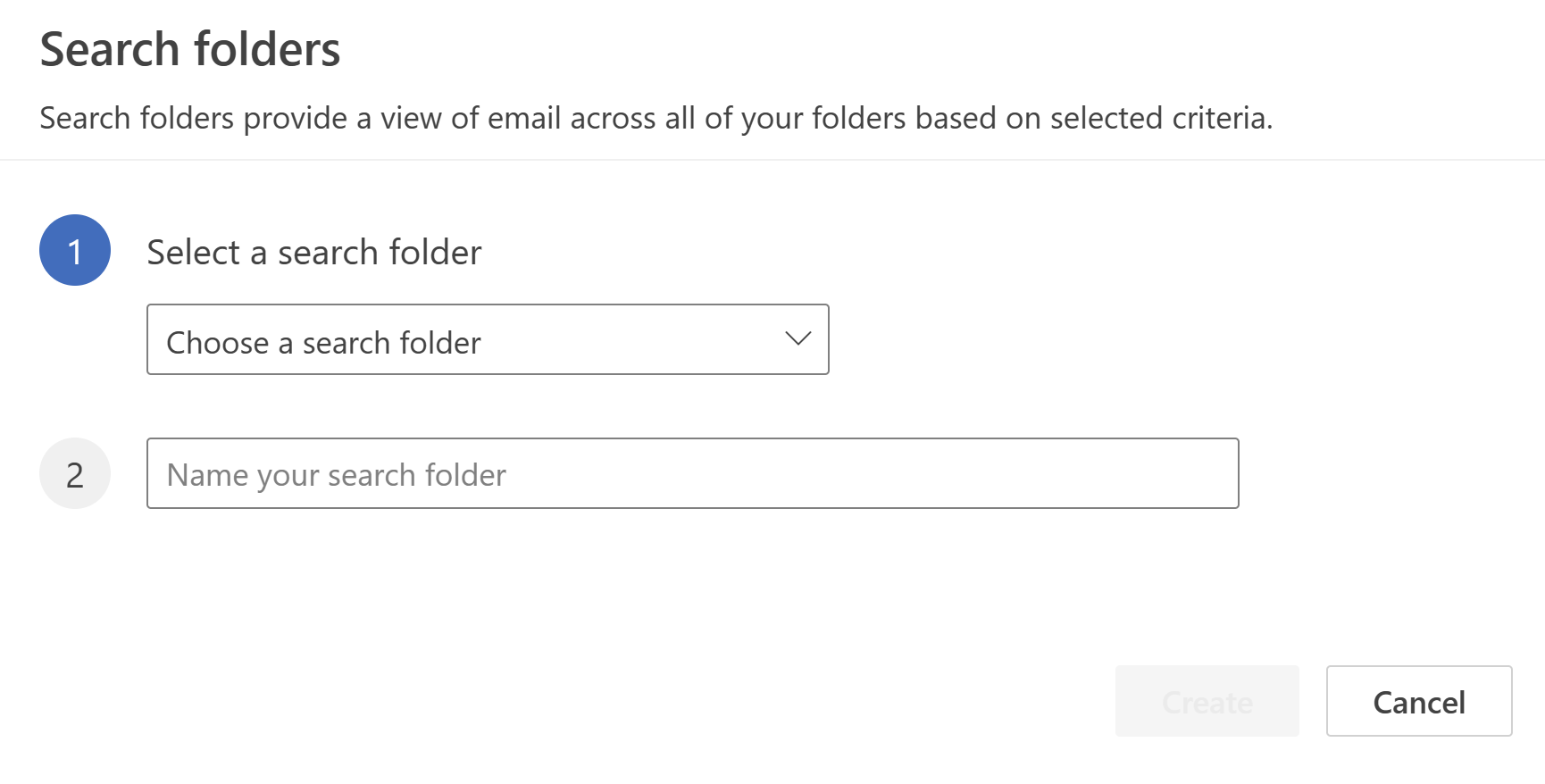
4. Potrdite ime iskalne mape in kliknite »Ustvari«.
5. Izberite puščico, da razširite iskalne mape, da si ogledate iskalne mape spodaj.

Opomba
Izbrano iskalno mapo lahko dodate med priljubljene.
Brisanje iskalne mape
Če iskalne mape ne potrebujete več, jo lahko izbrišete. Iskalna mapa je navidezna mapa. Brisanje iskalne mape s seznama map ne izbriše sporočil, ki so prikazana v mapi. Če želite izbrisati vsa sporočila v iskalni mapi, odprite iskalno mapo, izberite vsa sporočila in kliknite tipko Delete na tipkovnici.
- Na seznamu map po potrebi izberite puščico dol ob besedi »Iskalne mape«, da razširite seznam iskalnih map.
- Z desno tipko miške kliknite iskalno mapo, ki jo želite izbrisati, in izberite »Izbriši mapo«.
Pomembno
Z brisanjem iskalne mape ne izbrišete nobenih sporočil. Če izbrišete mapo, ki ni iskalna mapa, s tem izbrišete mapo in sporočila v mapi.