
Predlogi za stike so ustvarjeni v storitvi Microsoft 365 z osebnimi stiki, stiki iz vaše organizacije (če je primerno) in s shranjevanjem imen in naslovov, ki ste jih prej uporabili pri pošiljanju sporočil.
Uporaba seznama predlogov stikov in nedavnih predlogov People
Ko začnete vnašati ime v polje Za, Kp ali Skp , je na seznamu predlogov stikov prikazanih do pet ujemajočih se imen ali naslovov.
Če na primer v eno od prejemnikovih polj vnesete znak »b«, so na seznamu prikazana predlagana ujemanja. Na seznamu predlogov stikov iščete po imenu, priimku, e-poštnem naslovu in drugih podatkih za stik, kot je telefonska številka, če so na voljo. Z vsakim znakom, ki ga vnesete, se seznam skrajša. Torej, če končate z vnosom »Bo«, bi se seznam samodokončanja še dodatno izboljšal, da bi prikazal samo Boba Kellyja.
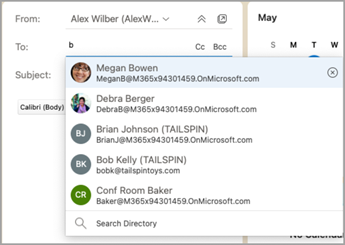
Z vsako novo osebo, ki ji pošljete e-pošto, so dodatni prejemniki sporočil dodani na seznam za samodokončanje.
Skrivanje enega ali več predlaganih stikov na seznamu predlogov
Če želite skriti stik s seznama predlogov, lahko to storite na seznamu predlogov stikov med naslavljanjem e-pošte. To lahko uporabite za osebne stike, stike, ki smo jih odkrili v vaši komunikaciji, in stike v vaši organizaciji (kot je primerno). Stiki, skriti na ta način, ne bodo vrnjeni kot predlagani stiki v izdelkih Microsoft 365 (npr. Outlook, Teams itd.)
V Outlooku deluje takole:
- Posredujte sporočilo, odgovorite ali ustvarite e-poštno sporočilo.
- V vrstico Naslov Za: začnite vnašati stik, ki ga želite skriti.

- Ko se stik, ki ga želite skriti, prikaže na seznamu predlaganih stikov, poiščite X na desni strani imena stika.
- Izberite X in stik bo odstranjen s seznama in skrit za kasnejšo uporabo.
- Če želite preskriti stik, mu pošljite e-poštno sporočilo tako, da odgovorite na staro e-poštno sporočilo ali vnesete celoten e-poštni naslov v novo e-pošto. Po približno 24 urah bo stik odkrit s seznama predlogov.
Ponastavite predlagano iskanje stikov in prenehajte zbirati podatke za predlagano iskanje stikov
Microsoft vam omogoča, da nadzirate, katere podatke o vaših stikih hranimo pri iskanju predlaganih stikov. Predlagano iskanje stikov razume, s kom pogosto komunicirate, in te podatke uporabi za lažje iskanje stikov. Te podatke lahko upravljate v nastavitvi zasebnosti v Outlooku ali na nadzorni plošči za zasebnost v account.microsoft.com. To velja za predlagane podatke za iskanje stikov za Microsoftov račun in vsa mesta, kjer so ti podatki o računu uporabljeni v Microsoftu (Bing, Calendar, Delve, Excel, LinkedIn, skupna raba Officeovih dokumentov, Office.com, OneDrive, OneNote, Outlook Desktop, Outlook Mac, Outlook Mobile, Outlook Web Access (OWA), OWA Mini, People, PowerPoint, Project, SharePoint, Teams for Life, Teams for Work, Windows Search, Windows Share Sheet, Word, Yammer). To ne velja za Xbox.
Pomaknite se do account.microsoft.com za račun, ki ga želite upravljati.
V razdelku Zasebnost pojdite na nadzorno ploščo za zasebnost.
V razdelku Privacy Expanded People Suggestions lahko ustavite zbiranje predlaganih podatkov za iskanje stikov in izbrišete obstoječe podatke. To vključuje komunikacijske podatke o osebnih stikih (ne pa tudi samih stikov). To vključuje tudi komunikacijske podatke za stike organizacije (ne pa tudi za stike same). Vendar pa bodo razširjeni predlogi People (ki so stiki, s katerimi ste komunicirali, vendar jih niste izrecno shranili) odstranjeni skupaj s podatki o komunikaciji. Ko počistite, teh podatkov ne boste mogli obnoviti. Če želite znova začeti zbirati te podatke, da boste lažje našli stike, lahko omogočite izkušnjo z istimi koraki.
Razširjene predloge People Proposal, ki so na voljo na seznamu predlaganih stikov, si lahko ogledate tudi tako, da izberete Prenesi razširjene podatke o osebah in odprete Outlookove kontrolnike zasebnosti.
Opomba
Shranjeni osebni stiki bodo še vedno predlagani v predlaganem iskanju stikov, razen če je ta stik izbrisan (glejte Ogled in urejanje podatkov o stiku). Stiki iz vaše organizacije bodo še vedno predlagani v predlaganem iskanju stikov, razen če jih skrbnik organizacije odstrani.