
Sčasoma bo morda vseh shranjenih elementov koledarja veliko elementov koledarja in zasedla veliko prostora v podatkovni datoteki. Če želite sprostiti nekaj tega prostora, lahko zmanjšate število shranjenih elementov tako, da jih arhivirate ali izbrišete.
Arhiv elementov koledarja
Ko najprej ustvarite varnostno kopijo elementov v drugi Outlookovi podatkovni datoteki, s postopkom arhiviranja izbrišete elemente iz podatkovne datoteke (.pst).
Na zavihku »Datoteka« kliknite »Orodja za čiščenje« in nato kliknite Arhiv.
Opomba
Nekatere organizacije izklopijo možnost ustvarjanja Outlookovih podatkovnih Files (.pst), ki se uporabljajo za arhiviranje elementov. Če ukaz za Arhiv ni prikazan, je vaša organizacija morda izklopila to funkcijo.
Kliknite Arhiv to mapo in vse podmape.
Če ste ustvarili dodatne koledarje, boste z izbiro te nastavitve arhivirali elemente iz teh koledarjev.Na seznamu map kliknite Calendar.
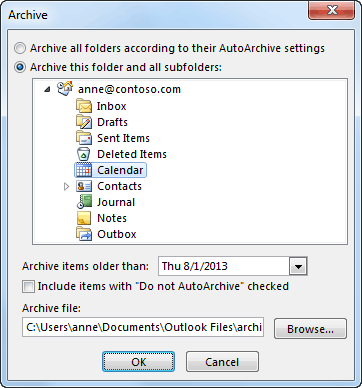
Na seznamu Arhiv elementov, starejših od, izberite želeni datum. Če želite vse arhivirati, izberite datum v prihodnosti.
Če želite, potrdite potrditveno polje »Vključi elemente s potrjenim dejanjem »Ne kopiraj samoarhiviranja« .
Če potrdite to polje, boste arhivirali vse, na primer elemente, ki ste jih označili kot izjeme za samoarhiviranje.Sprejmete lahko mesto datoteke, kjer je shranjena arhivska datoteka, ali pa poiščete drugo mapo in vnesete želeno ime datoteke.
Opomba
Priporočamo, da si to mesto zabeležite, tako da boste pozneje lažje našli arhivsko datoteko.
Kliknite V redu.
Začne se postopek arhiviranja. Ko se vrnete v glavni Outlookov pogled, Outlookova vrstica stanja označuje, da poteka arhiviranje.

Če želite preklicati arhiviranje v teku, kliknite . Vsi elementi, ki so bili do takrat že arhivirani, bodo ostali v arhivski datoteki.
Brisanje vseh elementov v koledarju
S postopkom brisanja odstranite vse elemente iz podatkovne datoteke, ne da bi morali narediti varnostno kopijo.
Opozorilo
S temi koraki boste izbrisali vse elemente v koledarju, vključno s prazniki, ki so samodejno dodani v koledar. Privzete praznike v Outlooku, ki so izbrisani med temi koraki, lahko zamenjate, vsi drugi elementi koledarja pa so trajno izbrisani.
- V Koledarju kliknite »Pogled«.
- V skupini »Trenutni pogled « kliknite »Spremeni pogled« in nato » Seznam«.
- Kliknite na seznam elementov in nato pritisnite Ctrl+A.
Zdaj bi morali biti izbrani vsi elementi na seznamu. - Pritisnite tipko »Delete«.