
Datoteke lahko daste v skupno rabo s skupino Outlook.com tako, da jih priložite sporočilom, ki jih pošljete skupini.
Skupna raba datotek s skupino Outlook.com
Če želite dati datoteko v skupno rabo s skupino, jo priložite sporočilu, poslanem skupini.
- Ko sestavljate sporočilo, vnesite ime skupine v vrstico »Za« .
Lahko pa izberete skupino tudi v podoknu za krmarjenje in nato izberete »Pošlji e-pošto « nad seznamom sporočil. - Na dnu podokna za pisanje izberite
 « in izberite datoteko, ki jo želite priložiti.
 - Vnesite sporočilo in izberite Pošlji.
Če želite dati datoteke skupine v skupno rabo s člani, ki nimajo računa za Outlook.com, sestavite sporočilo za to osebo in priložite datoteko, shranjeno v datotekah skupine.
Če želite izvedeti več o prilaganju datotek, glejte Dodajanje slik ali prilaganje datotek e-poštnim sporočilom v Outlooku.
Ogled datotek Outlook.com združevanje datotek
V datotekah skupine si lahko ogledate vse priloge, ki so bile dane v skupno rabo s skupino.
V levem podoknu v razdelku »Skupine« izberite skupino.

Nad seznamom sporočil izberite
 Pojdi na združevanje datotek.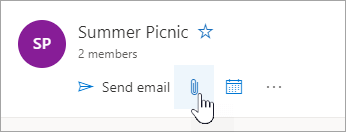
Ali še vedno potrebujete pomoč?

|
Če želite dobiti podporo v Outlook.com, tapnite ali kliknite tukaj ali izberite »Pomoč« v menijski vrstici in vnesite svojo poizvedbo. Če samopomoč ne odpravi težave, se pomaknite navzdol do možnostiAli še vedno potrebujete pomoč? in izberite Da. Če zgornji koraki ne delujejo ali se ne morete vpisati, tapnite ali kliknite tukaj. |
|---|---|

|
Če za Microsoftov račun in naročnine uporabljate drugo pomoč, obiščite spletno mesto s pomočjo za račun & obračunavanje. |

|
Če želite pomoč in odpravljanje težav z drugimi izdelki in storitvami Microsoft, svojo težavo vnesite tukaj. |

|
Objavite vprašanja, spremljajte razprave in delite svoje znanje v skupnosti Outlook.com. |