
Če želite dodati besedilo na fotografijo v Word, Outlooku, PowerPointu ali Excelu, lahko uporabite polje z besedilom ali WordArt.
Polje z besedilom nad fotografijo

Če je besedilo daljše ali ne potrebuje okvršenega sloga, je lahko polje z besedilom. Besedilo lahko oblikujete po želji.
WordArt prek fotografije

Če je besedilo kratko in želite stiliziran videz, podoben tistemu, ki ga morda vidite na razglednici, potem je WordArt morda najboljša možnost.
Katero aplikacijo uporabljate?
Word ali klasični Outlook
Uporaba besedilnega polja za dodajanje besedila na vrh fotografije
V dokumentu kliknite, da izberete točko vstavljanja.
Na zavihku » Vstavljanje « kliknite »Oblike« in nato » Nova risalna površina«.

Kliknite risalno površino, nato pa na zavihku »Vstavljanje « kliknite »Slike « in izberite mesto slike (na primer »Ta naprava«).

Poiščite in izberite fotografijo, ki jo želite uporabiti, izberite »Vstavi« in nato kliknite zunaj risalne površine.
Na zavihku »Vstavljanje« kliknite »Polje z besedilom« (v Outlooku je morda pod možnostjo »Več ukazov«),
 nato pa kliknite »Nariši polje z besedilom«.
Povlecite miško, da ustvarite polje, nato vnesite besedilo, ki ga želite prikazati v polju z besedilom, in povlecite polje z besedilom na želeno mesto na vrhu slike.
Če želite spremeniti pisavo ali slog besedila, označite besedilo in nato v priročnem meniju izberite želeno oblikovanje besedila.
Kliknite zunanji rob besedilnega polja in nato besedilno polje povlecite, da ga postavite nad fotografijo.
Prepričajte se, da je besedilno polje še vedno izbrano, nato pa na zavihku »Oblikovanje oblike « naredite to:
- Kliknite Polnilo oblike in nato kliknite Brez polnila.
- Kliknite Oris oblike in nato Brez orisa.

Kliknite zunanji rob fotografije, pritisnite in pridržite tipko Ctrl in kliknite rob WordArta, tako da sta izbrana oba elementa.
Na zavihku »Oblikovanje oblike« izberite »Skupina predmetov>« (ali v Outlooku kliknite »Več ukazov«
»Bolj> razporedi«>).

Uporaba grafike WordArt za dodajanje besedila na vrh fotografije
- V dokumentu kliknite, da izberete točko vstavljanja.
- Na zavihku » Vstavljanje « kliknite »Oblike« in nato » Nova risalna površina«.
- Kliknite risalno površino in nato na zavihku »Vstavljanje « kliknite »Slike«.
- Poiščite in izberite fotografijo, ki jo želite uporabiti, izberite »Vstavi« in nato kliknite zunaj risalne površine.
- Na zavihku » Vstavljanje « kliknite »WordArt « (v Outlooku je to lahko pod možnostjo »Več ukazov želeni slog besedila in vnesite besedilo.
- Kliknite zunanji rob grafike WordArt, da jo izberete, povlecite besedilo čez fotografijo, nato pa, če želite, zasukajte besedilo pod kotom, ki je najprimernejši za vašo fotografijo.
- Kliknite zunanji rob fotografije, pritisnite in pridržite tipko Ctrl in kliknite rob WordArta, tako da sta izbrana oba elementa.
- Na zavihku »Oblika slike« izberite »Skupina>« (ali v Outlooku kliknite »Več ukazov« »Bolj> razporedi>«).
PowerPoint ali Excel
Uporaba besedilnega polja za dodajanje besedila na vrh fotografije
Prepričajte se, da ste v datoteko vstavili fotografijo.
Na zavihku Vstavljanje v skupini Besedilo kliknite Polje z besedilom, povlecite, da narišete besedilno polje kjer koli v bližini slike, in nato vnesite besedilo.

Če želite spremeniti pisavo ali slog besedila, označite besedilo, ga kliknite z desno tipko miške in nato v priročnem meniju izberite želeno oblikovanje besedila.
Kliknite zunanji rob besedilnega polja, povlecite besedilo čez fotografijo, nato pa, če želite, zasukajte besedilo pod kotom, ki je najprimernejši za vašo fotografijo.
Prepričajte se, da je besedilno polje še vedno izbrano, nato pa na zavihku »Oblika oblike « v skupini »Slogi oblike « naredite to:
- Kliknite Polnilo oblike in nato kliknite Brez polnila.
- Kliknite Oris oblike in nato Brez orisa.

Kliknite zunanji rob fotografije, pritisnite Ctrl in nato kliknite rob besedilnega polja, tako da sta izbrana oba elementa.
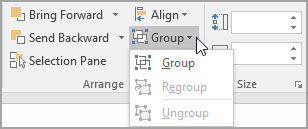
Na zavihku » Oblikovanje oblike « v skupini »Razporedi « izberite »Skupina skupin>«.
Uporaba grafike WordArt za dodajanje besedila na vrh fotografije
- Prepričajte se, da ste v datoteko vstavili fotografijo.
- Na zavihku Vstavljanje v skupini Besedilo kliknite WordArt, nato kliknite želeni slog za besedilo in vnesite besedilo.
- Kliknite zunanji rob grafike WordArt, da jo izberete, povlecite besedilo čez fotografijo, in nato, če želite, zasukajte besedilo pod kotom, ki je najprimernejši za vašo fotografijo.
- Kliknite zunanji rob fotografije, pritisnite in pridržite tipko Ctrl in kliknite rob WordArta, tako da sta izbrana oba elementa.
- Na zavihku » Oblikovanje oblike « v skupini »Razporedi « izberite »Skupina skupin>«.